在影音創作與日常娛樂交織的今天,我們經常需要在不同裝置上處理影片。雖然 MP4 是目前最通用的格式,但 MOV 作為 Apple 公司開發的經典格式,在特定情境下依然扮演著無可取代的角色。
無論你是使用 Final Cut Pro 剪輯的影像創作者,還是擁有 iPhone、iPad 和 Mac 的蘋果生態系重度使用者,將 YouTube 上的素材轉換為 MOV 格式往往是為了追求更高的剪輯相容性以及更好的畫質保留。
這篇文章將帶你了解 YouTube 轉換 MOV 的必要性,並推薦三款親測有效的工具,其中包含了功能強大的SurFast Video Downloader。
---
為什麼要將 YouTube 轉為 MOV?不只是習慣問題
很多 Windows 使用者可能對 MOV 格式比較陌生,甚至覺得它是「麻煩」的代名詞。但在專業領域和蘋果使用者眼中,MOV 自有其過人之處。
1. 原生支援蘋果生態系與專業軟體
如果你使用 Final Cut Pro 或 iMovie 進行剪輯,MOV 格式是最佳選擇。這些軟體對 MOV 的支援度極高,拖入時間軸後幾乎不需要等待轉碼,能極大提升剪輯效率,避免中途卡頓或當機。
2. 更好的畫質保留
MOV 格式支援更高的位元率和更先進的編碼(如 ProRes),屬於「高品質容器」。對於需要進行後期調色或製作特效的素材,從 YouTube 下載為 MOV 格式能最大程度保留影片的原始視覺細節,減少色塊和雜訊。
3. 多軌道與透明通道支援
與 MP4 相比,MOV 格式在後期製作中具有明顯優勢。它不僅能更好地處理多軌道音訊,甚至能支援透明通道,這對於製作酷炫的片頭或動態圖形來說是不可或缺的功能。
4. 解決相容性問題,讓影片順利匯入
從 YouTube 下載的 MP4 影片,有時會因為編碼方式(如 hev1 類型的 H.265)或封裝參數不符,導致 QuickTime Player 無法播放,或是 Final Cut Pro 無法匯入、出現「未轉譯」的錯誤訊息。這時候,將影片轉換為 MOV 格式往往就能解決問題。透過重新封裝或轉碼,可以讓原本不相容的影片順利在蘋果生態系中正常使用,省去回頭重新下載或尋找其他素材的麻煩。
---
三大方案:如何輕鬆將 YouTube 影片轉為 MOV
坊間轉換工具眾多,但許多號稱「免費」的線上工具往往畫質壓縮嚴重,甚至帶有病毒。以下推薦三款經過實測、安全可靠的方案。
方案一:地表最強下載器 —— SurFast Video Downloader
如果你正在尋找一款能夠直接輸出 MOV 格式,且能保持 4K/8K 超高畫質的工具,SurFast Video Downloader 絕對是首選。
它不僅僅是一個下載器,更是一個強大的格式轉換工廠。
核心優勢:
- - 直接轉檔:你不需要先下載 MP4 再找軟體轉換。SurFast Video Downloader 讓你在下載前直接設定輸出格式為 MOV,一次到位。
- - 支援 8K 畫質:無論是普通的 1080p,還是高畫質的 4K、8K,SurFast 都能完美解析並儲存為 MOV 格式。
- **- 無視限制:**它甚至能下載 YouTube 私人影片(需授權)和直播錄影,對於抓取珍貴素材來說非常實用。
- **- 多工處理:**如果你需要下載整個播放清單,SurFast Video Downloader 也能批次處理,省時省力。
操作步驟:
1. 下載並安裝 SurFast Video Downloader(提供 PC 和 Mac 版本)。
2. 複製你想下載的 YouTube 網址。
3. 開啟軟體,點擊右側燈泡圖標進入設定中,下載內容勾選「視頻」,格式選擇為 MOV,解析度依需求選擇(如 1080p 、 4K或最佳)。保存設定。
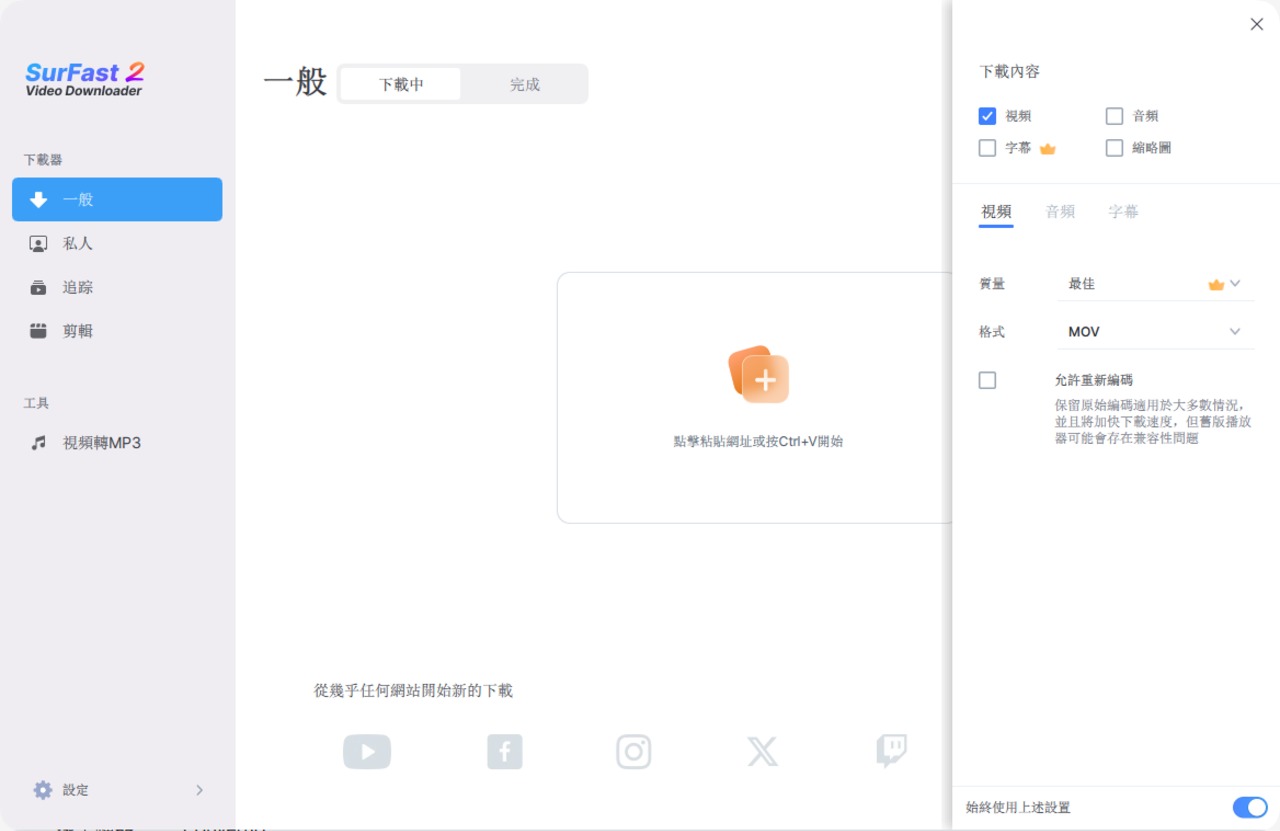
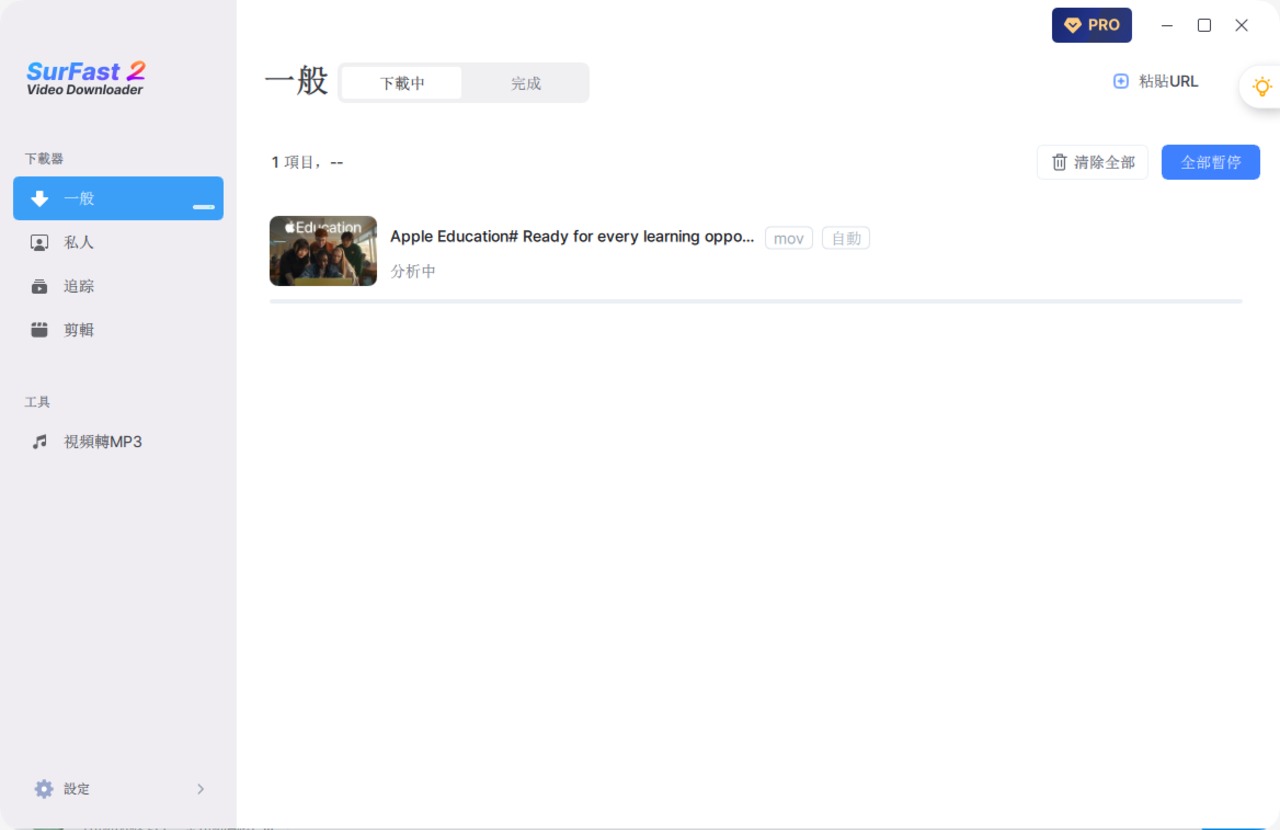
4. 貼上連結,SurFast Video Downloader會自動解析添加下載任務,等待下載完成後,你就會得到一個可以直接拖入剪輯軟體的 MOV 檔案。
如果你開啟預設模式,就會跳過平常的下載設定視窗,整個流程更俐落。講求效率的朋友很適合打開這個模式,下載會更快速、也更方便。
方案二:雙管齊下 —— 線上下載工具 + 格式轉換工具
如果你不想安裝任何軟體,而且只是偶爾需要處理小檔案,可以試試「先下載、後轉檔」的兩段式組合拳。這個方案分成兩個步驟:先用線上工具把 YouTube 影片抓成 MP4,再用另一個線上工具把 MP4 轉成 MOV。
第一步:線上 YouTube 轉 MP4 工具
這類工具非常多,常見的有 Y2mate、SaveFromNet、9xbuddy 等。操作方式很直覺:
- 複製 YouTube 影片網址。
- 貼到網站輸入框中。
- 選擇 MP4 格式與想要的畫質(通常支援 720p 或 1080p)。
- 點擊下載,取得 MP4 檔案。
需要注意的是,這類網站通常充斥廣告,且畫質選擇有限,免費版多半不支援 4K 以上解析度。
第二步:線上 MP4 轉 MOV 工具
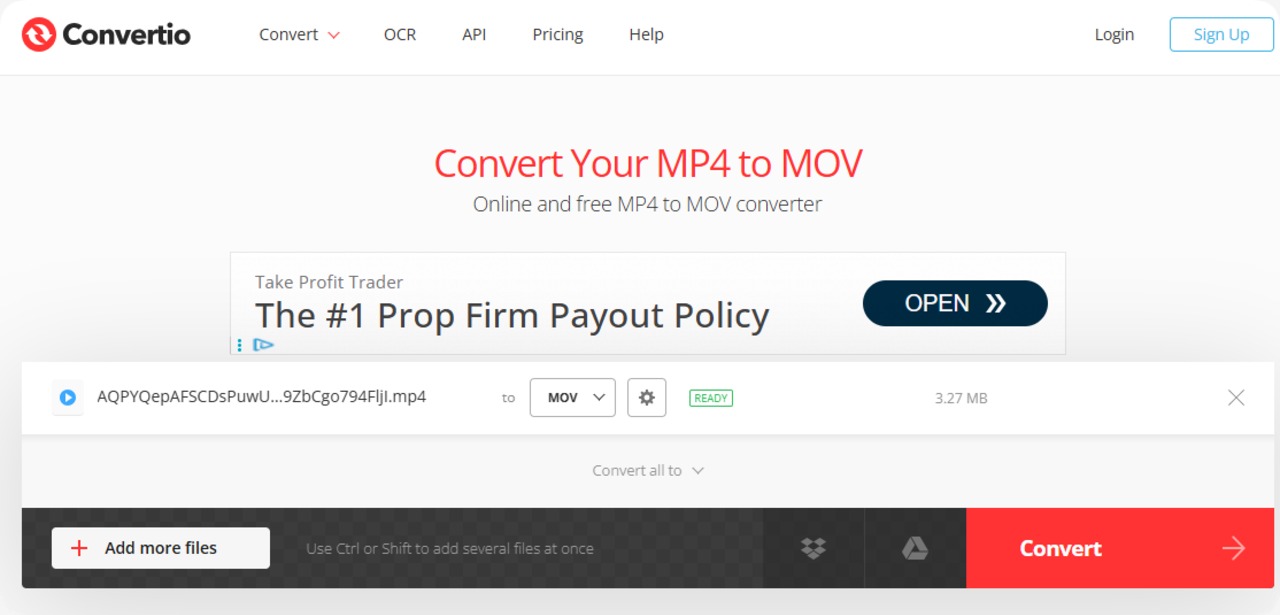
拿到 MP4 檔案後,接著用 Convertio、CloudConvert 或 Online-Convert 這類轉檔網站,把格式轉成 MOV。
以 Convertio 為例:
- 上傳剛剛下載的 MP4 檔案。
- 輸出格式選擇 MOV。
- 點擊轉換,完成後下載 MOV 檔案。
優缺點分析:
- 優點:完全不用安裝軟體,適合臨時、小檔案的轉檔需求。
- 缺點:步驟較繁瑣(要跑兩個網站),檔案大小通常有限制(免費版多在 100MB 以內),上傳下載速度取決於網路環境,且不適合處理受版權保護或較長的影片。
如果你只是偶爾轉個短影片,這個方案還算堪用;但若追求效率與畫質,會比較推薦像 SurFast Video Downloader 這種一步到位的工具。
方案三:蘋果使用者專屬 —— 用 iMovie 或 Final Cut Pro 重新包裝
如果你已經是 Mac 使用者,其實手邊就有一套「官方轉換器」。可以用線上工具先下載 YouTube 影片為 MP4 檔案,然後利用 iMovie 剪輯軟體,將下載好的 MP4 匯入,最後在分享或輸出時選擇 MOV 格式。
適用場景:當你已經擁有影片檔案,但需要封裝成特定的 MOV 編碼(如 Apple ProRes 422)以適應複雜剪輯時,iMovie 或 Final Cut Pro 是最穩定、最不會出錯的選擇。
⚠️ 注意事項:這個方法雖然可行,但有一個潛在陷阱——從 YouTube 下載的影片編碼(如 hev1 類型的 H.265)可能與 Final Cut Pro 不相容,導致無法導入或出現「未轉譯」錯誤。如果遇到這種情況,建議先用 HandBrake 等免費工具將影片轉為 H.264 編碼的 MOV 或 MP4,再匯入剪輯軟體。
---
建議:MP4 還是 MOV?
看完上面介紹,你可能還是會糾結。簡單判斷就好:
- 選 MP4:只是要看片、上傳社群、傳給朋友、用 Windows 播放。檔案小又快。
- 選 MOV:用 Final Cut Pro 剪輯、需要調色去背,或下載的 MP4 在 QuickTime / FCP 打不開時,就轉成 MOV。
一句話總結:日常用 MP4,專業或遇到問題就用 MOV。
結語
將 YouTube 轉為 MOV,不是找麻煩,而是為了更順暢的剪輯體驗與更好的畫質。
在眾多工具中,SurFast Video Downloader 能直接下載為 MOV 格式、支援高畫質,是最省心的選擇。無論你是要收藏偶像直拍,還是抓素材做二次創作,選對工具就能事半功倍。
你平常習慣用哪種格式剪片?歡迎留言分享!