TED演講下載全攻略:影片+逐字稿一次搞定
TED演講充滿啟發性,是許多上班族、學生、英語學習者的最愛。想重溫TED演講的精彩內容、用演講稿練習英文,還是把影片存下來離線學習?
但TED官網並不提供直接下載影片的功能,該怎麼辦?這篇教學一次教你兩種願望一次滿足!
這篇幫你整理好所有方法,從手機離線觀看到電腦下載MP4,連逐字稿怎麼取得都一次告訴你!
📱 方法一:TED官方App(最簡單、最安全)
這是最推薦的方式!TED官方App提供內建下載功能,完全合法且操作超級簡單。
下載步驟:
- 到App Store或Google Play下載「TED」官方App
- 註冊一個免費帳號(用Google或Facebook快速登入即可)
- 找到想下載的演講,點擊影片下方的「向下箭頭」圖示
- 選擇畫質後開始下載,完成後在「我的資料庫」中離線觀看
為什麼推薦?
完全免費、沒有廣告、支援超過100種語言的字幕,還可以建立個人播放清單。下載後的影片只能在App內觀看,無法匯出到電腦,但對於手機使用者來說完全夠用了。
小缺點:需要註冊帳號,下載的影片會佔用手機空間,少數使用者反映偶爾遇到下載後無法播放(機率很低)。
🎯方法二:SurFast Video Downloader 下載TED影片和字幕(桌面工具最完整)
如果你想要下載高畫質TED影片,同時保留字幕檔案,或是把字幕直接嵌進影片裡,SurFast Video Downloader 是最強大的選擇。
網址:https://www.nablamind.com/zh-tw/video-downloader-extension
特色功能:
- 支援超過1000個網站,TED、YouTube都能用
- 可下載原始字幕、自動生成字幕、自動翻譯字幕
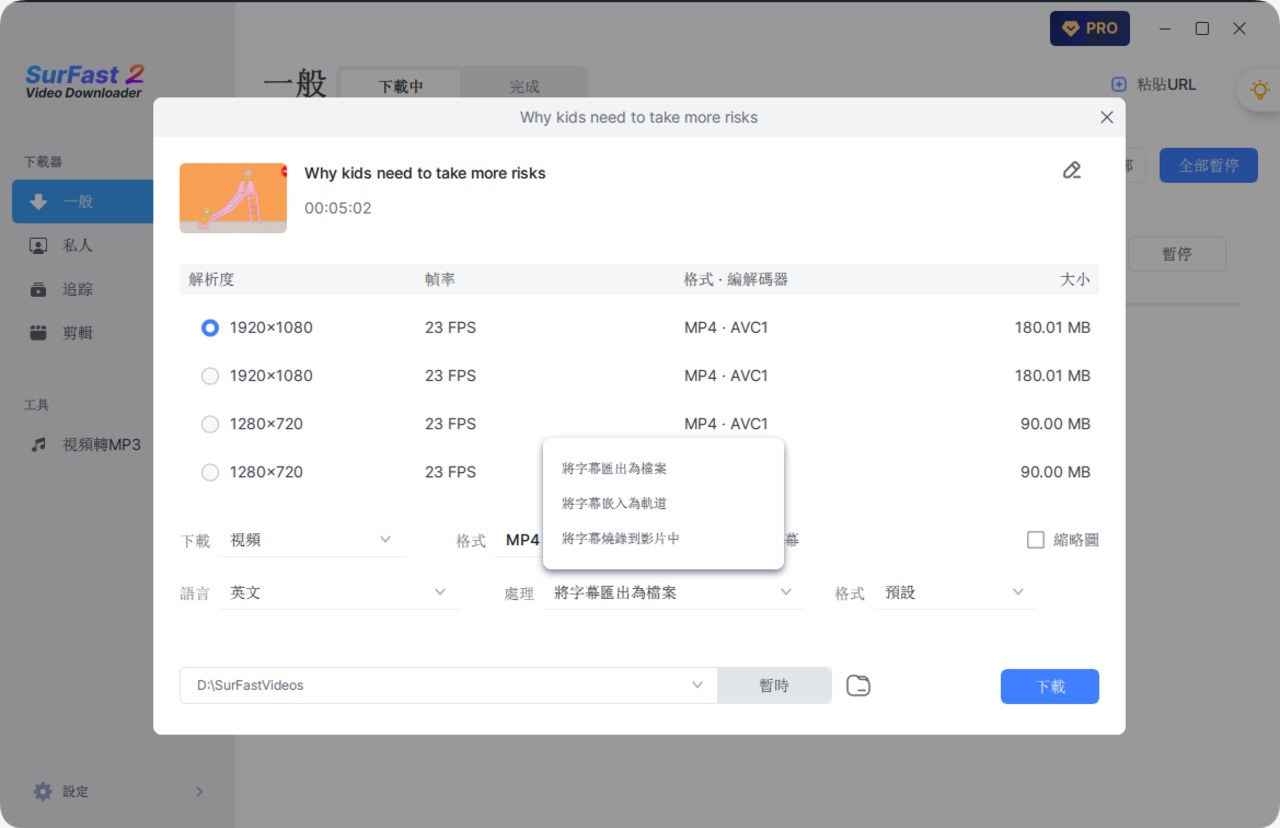
- 三種字幕處理方式:另存為獨立檔案、內嵌為可選軌道、直接燒錄進畫面
- 支援SRT、VTT、ASS等多種字幕格式
- 支持批次下載
操作步驟:
Step 1:前往 SurFast Video Downloader 官網 下載並安裝軟體(支援Windows和Mac)。
Step 2:複製TED官網的演講網址,用快捷鍵直接貼到SurFast Video Downloader首頁。
Step 3:SurFast Video Downloader 提供原畫質和其他多種畫質下載。 在彈出視窗中選擇需要的畫質,確認已勾選字幕選項,根據需求選擇字幕下載方式,點擊下載即可。
- 如果選擇「將字幕燒錄到影片中」,字幕會直接融入畫面,用任何播放器打開都會顯示字幕,但無法關閉。
- 如果選擇「將字幕嵌入為軌道」,字幕會以獨立軌道形式保存,在 VLC 等播放器中可以隨時開啟或關閉字幕,使用上更有彈性。
Step 4:下載完成後,影片和字幕檔案會存到指定資料夾。
💻 方法三:線上下載工具(電腦保存MP4)
如果你想把TED演講下載到電腦上保存成MP4檔案,線上下載工具是一種方便的選擇,不用安裝任何軟體,打開瀏覽器就能用。不過也有一定局限,無法處理字幕。
anydownloader (免費、簡單)
這是一款專門支援 TED 演講影片下載的線上工具,操作非常直覺。這個工具和其他線上下載工具一樣,也有廣告,注意不要誤點擊。
使用步驟:
- 在TED官網複製想下載的演講網址。
- 搜尋「anydownloader」進入網站,直接把網址貼到輸入框。
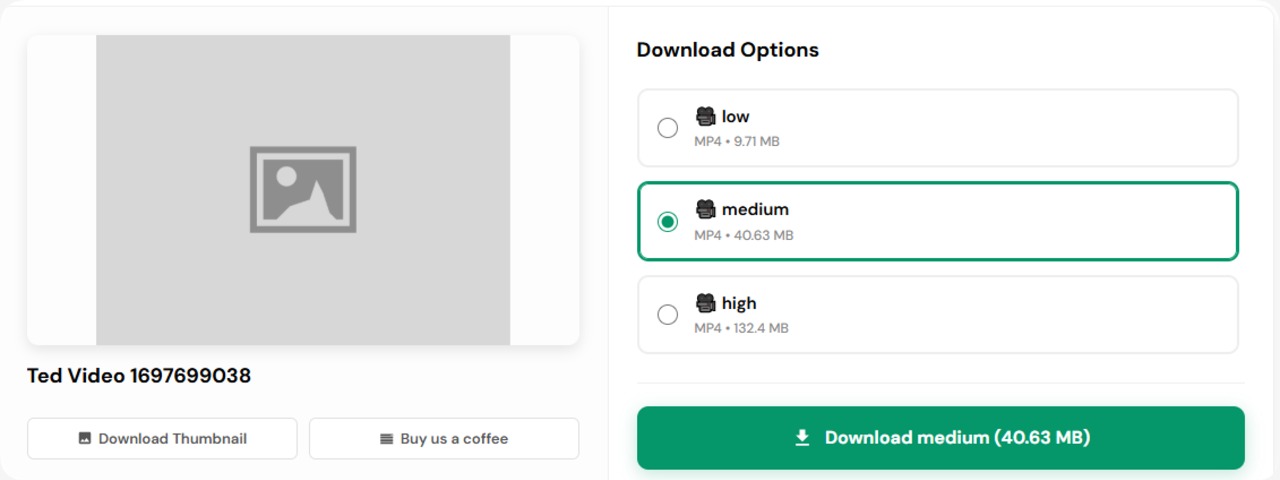
- 解析完成後,畫面會出現 Low、Medium、High 三種畫質選項,看你要畫質優先還是檔案小優先,選好後點擊下載按鈕
- 點擊後會跳轉到新頁面,等幾秒鐘就會彈出保存視窗,直接儲存到電腦就完成了
優點: 完全免費、操作簡單,不用安裝app和桌面程式就能搞定一部影片。
缺點: 下載下來的影片沒有字幕,也不支援單獨下載字幕。如果你需要字幕來學英文或對照內容,這個工具就不太適合你。
🤖 方法四:Apify TED API(適合大量下載)
如果你需要下載大量演講(例如老師準備教材、研究人員分析資料),可以使用Apify平台。
說明:這是一款付費工具(每1000次約2.99美元起),支援批次處理、最高4K畫質,處理過程在雲端進行,不佔用自己電腦資源。適合需要一次下載數十部以上演講的人,偶爾下載幾部不需要用到這個。
這個方案沒有嘗試過,提供給大家參考。
📝 【同場加映】如何下載TED演講稿(逐字稿)?
這絕對是英語學習者最需要的功能!
TED官網直接複製(最推薦)
- 進入TED官網的演講頁面
- 點擊影片下方的「Read Transcript」按鈕
- 逐字稿會在右側展開,文字會隨著講者說話而反白,點擊任何句子可直接跳轉到該段落
- 用滑鼠選取整份逐字稿,複製貼到Word或記事本即可儲存
完全免費、準確度最高,還支援互動式功能,是目前最好的方式。
💡 我該選哪個方法?
想在手機離線看影片:用TED官方App,最簡單。
想在電腦存MP4檔案:需要保存字幕用SurFast Video Downloader, 不需要字幕用線上下載網站。
需要大量下載(數十部以上):用Apify API,批次自動化處理。SurFast Video Downloader也支援批次下載,但是需要提供所有的TED影片連接。
想要逐字稿學英文:用TED官網直接複製,品質最好。
所有下載的內容請僅供個人學習使用,不要任意散佈或商業用途。挑一個最適合你的方法,開始累積你的TED學習庫吧 🚀