相信不少人都有遇過這樣的情況:下載 Instagram Reels 影片後,竟然沒有音樂!這樣的結果不僅影響觀賞體驗,也讓收藏或備份失去意義。別擔心,本文將整理四種在 PC(Windows 或 macOS)上下載 IG Reels 影片帶音樂 的方法,讓你輕鬆保存完整內容。
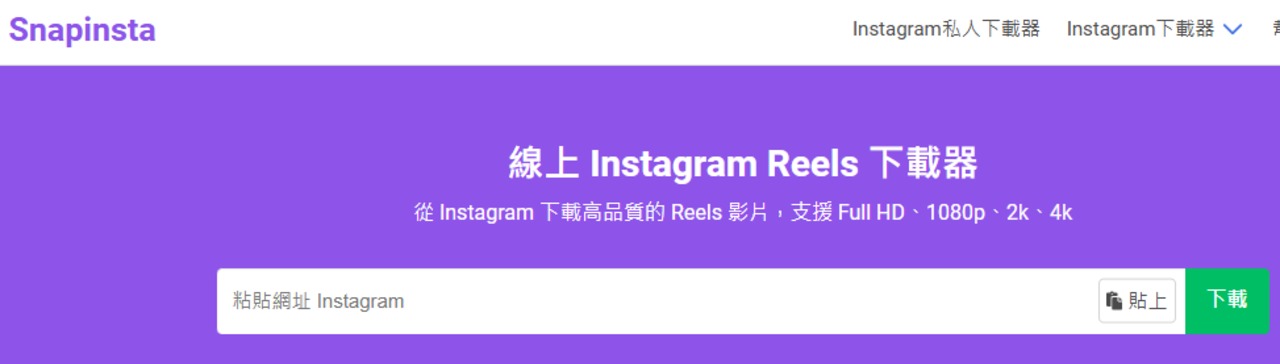
✅ 方法一:Snapinsta(免安裝線上工具)
如果你只是偶爾需要下載 IG Reels,Snapinsta 是一個快速解決方案。它是一款免費線上工具,不需要安裝或註冊,幾秒鐘就能完成下載。
連接:https://snapinsta.to/en2
步驟:
- 在 Instagram 找到想要的 Reels,複製影片連結。
- 打開瀏覽器,前往 Snapinsta 網站。
- 貼上連結並點擊「下載」。
- 選擇下載影片,即可保存到電腦。
小提醒: Snapinsta 僅能下載原始解析度,無法調整畫質,且頁面可能有廣告,操作時要留意。
✅ 方法二:SurFast Video Downloader(Windows與Mac最佳選擇)
如果你經常需要下載影片,或追求高畫質與多功能,SurFast Video Downloader 是更專業的選擇。我自己使用的是付費版,體驗非常完整。
SVD 支援 Windows與 macOS,能下載 IG Reels 並保留音訊,還能轉換成 MP3、WAV 等格式。除了 Instagram,它還支援 YouTube、Facebook、TikTok、Twitter 等超過 1000 個網站。
下載連接:https://www.nablamind.com/zh-tw/video-downloader
步驟:
- 從官網下載並安裝 SurFast Video Downloader 。
- 在 Instagram 找到目標 Reels,複製影片 URL。
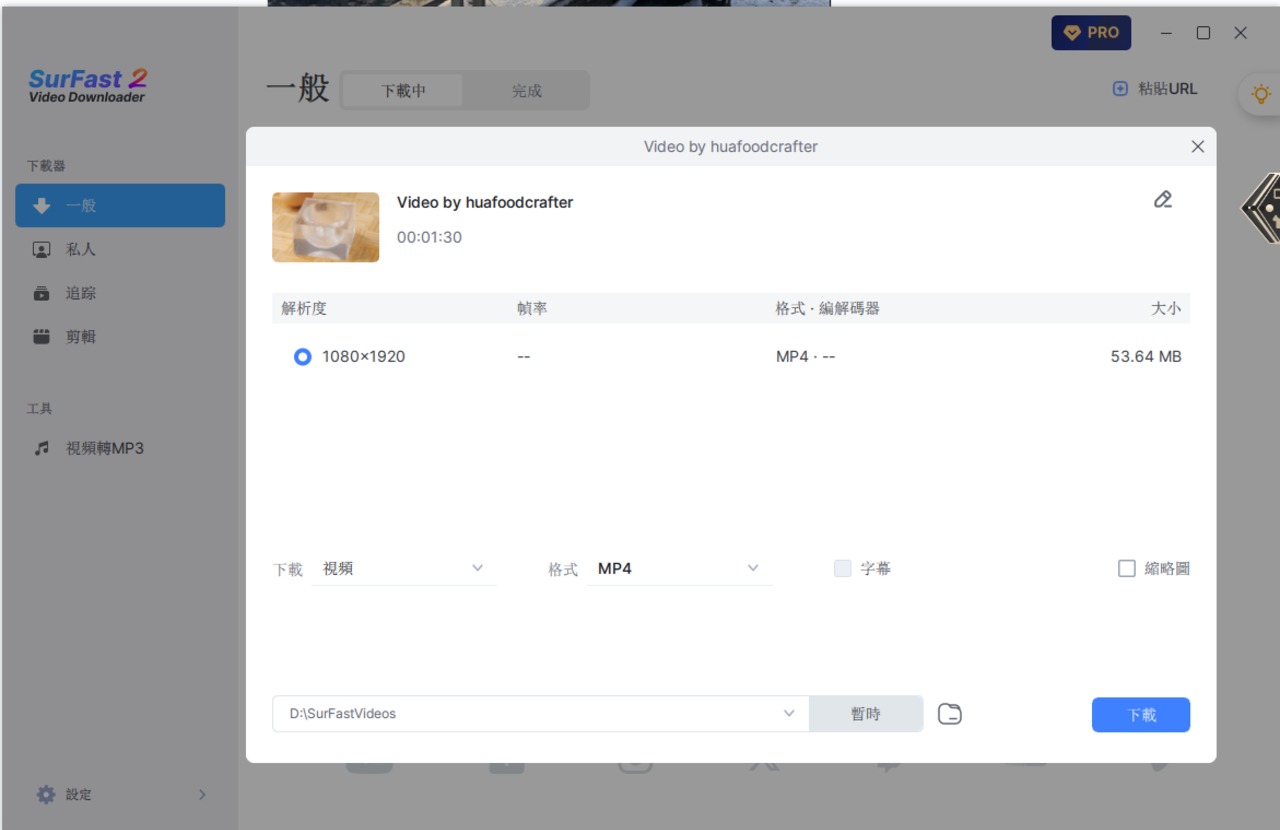
- 打開 SurFast Video Downloader ,貼上連結並解析。
- 選擇需要的格式與畫質(建議 MP4 含音訊),點擊「下載」。
- 完成後在「完成」清單中檢查影片,確認音樂與畫面完整保留。
小提醒: 如果只想提取音訊,可以在格式選擇時切換成 MP3,非常方便。
✅ 方法三:Insta Media Downloader(Firefox外掛)
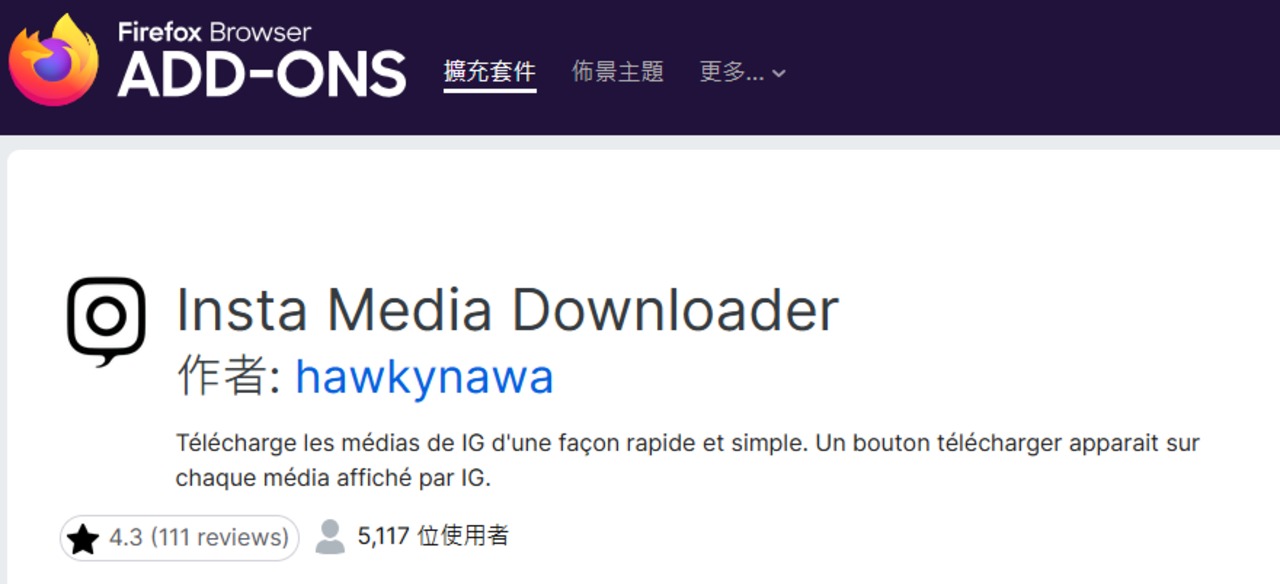
對於 Firefox 使用者,Insta Media Downloader 是一款實用的外掛。安裝後,你可以直接在 Instagram 網頁上下載 Reels,操作直覺。
連接:https://addons.mozilla.org/zh-TW/firefox/addon/imdl/
步驟:
- 前往 Firefox Add-ons 商店,搜尋並安裝 Insta Media Downloader。
- 登入 Instagram,找到並播放目標 Reels。
- 點擊影片旁的下載圖示,即可保存含音訊的影片。
小提醒: 僅限 Firefox 瀏覽器使用,記得定期更新外掛以保持相容性。
✅ 方法四:螢幕錄影(替代方案)
若以上方法都不適用,螢幕錄影也是一種靈活解法。透過 OBS Studio 或 SurFlex Screen Recorder 等工具,可以錄下 Reels 畫面與系統音訊。
步驟:
- 安裝並設定錄影工具,確保支援系統音訊。
- 調整錄影範圍,只捕捉 Reels 播放區域。
- 播放影片並開始錄製,完成後保存為 MP4。
小提醒: 錄影檔案可能較大,必要時可進行簡單剪輯。
🎯 總結:找到最適合你的 IG Reels下載方式
以上四種方法都能幫你在 PC 上下載 IG Reels 並保留音樂:
- Snapinsta:快速免安裝,適合臨時需求。
- SurFast Video Downloader:功能全面,適合追求高畫質以及批量下載的專業用戶。
- Insta Media Downloader:Firefox 專屬外掛,操作直覺。
- 螢幕錄影:萬用備案,確保完整保存。
根據你的需求選擇最合適的方式,輕鬆收藏喜愛的 Reels,不再擔心音樂缺失!