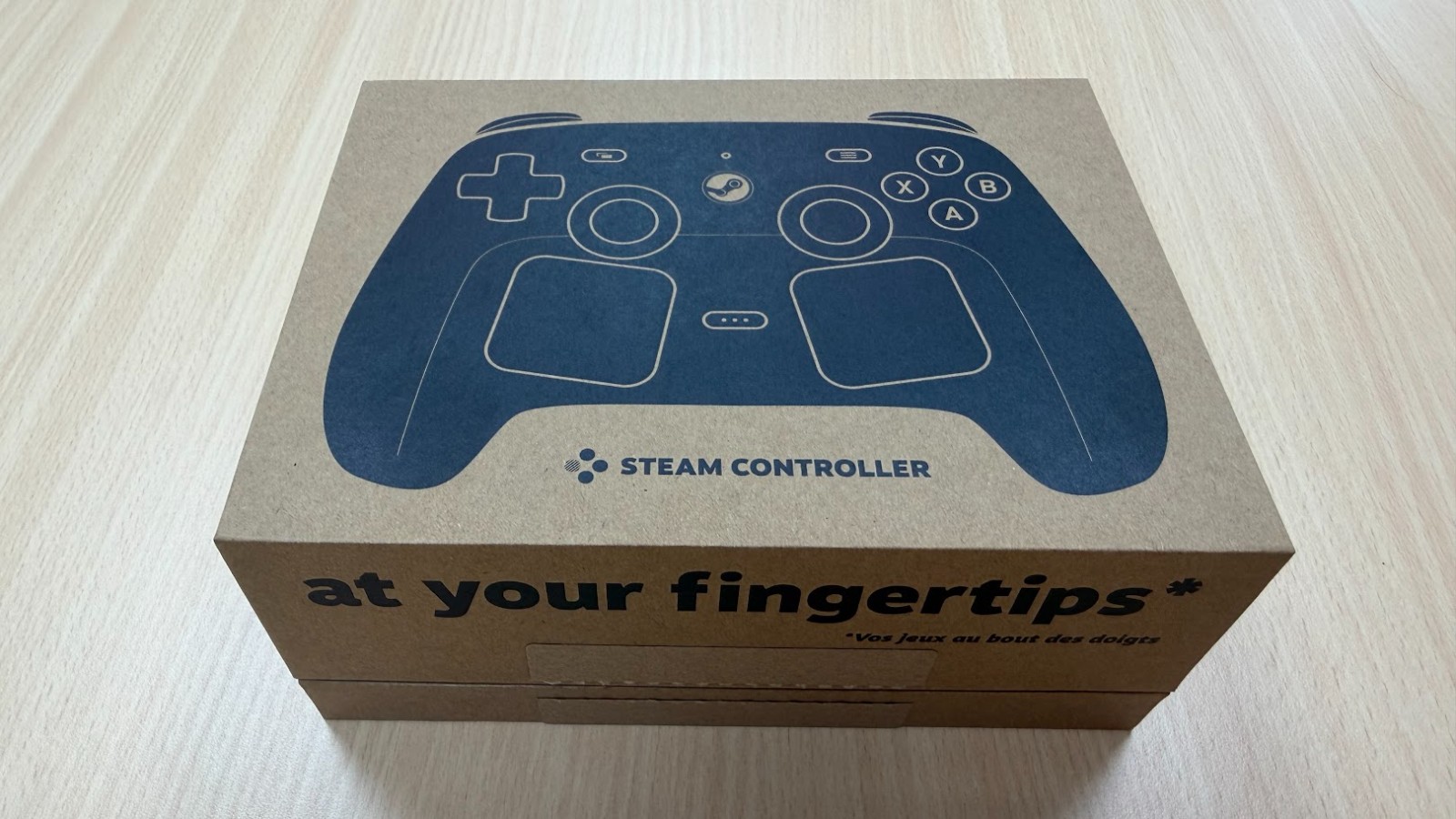
Valve 為了即將到來的 Steam Machine 先行發售了第二代 Steam Controller,專為 Steam 重度玩家而設計。我們也取得了實機控制器進行測試,能感受到經過 Steam Deck 的成功經驗,這次更將要讓 PC 玩家可以將遊戲搬到客廳,且不需要準備滑鼠來操作的遊戲體驗,準備了最關鍵的一步。
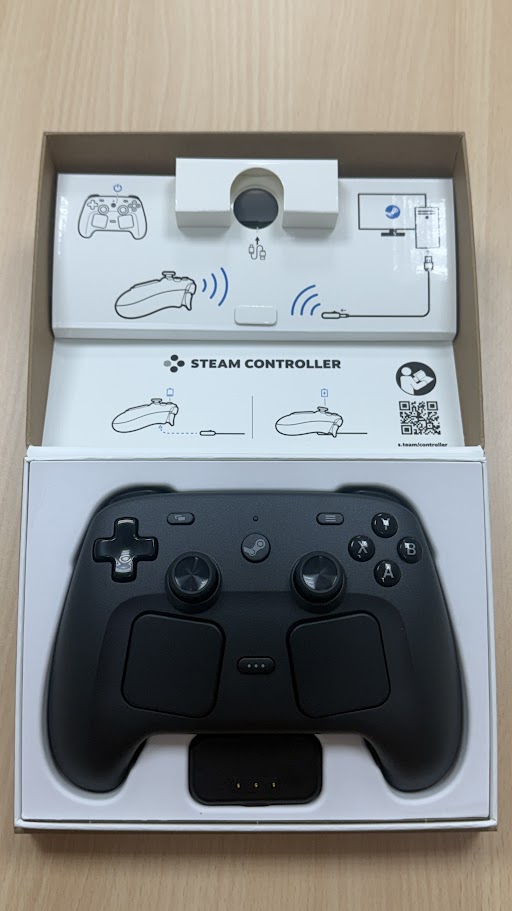
遵循主流設計,採對稱式手把按鍵配置
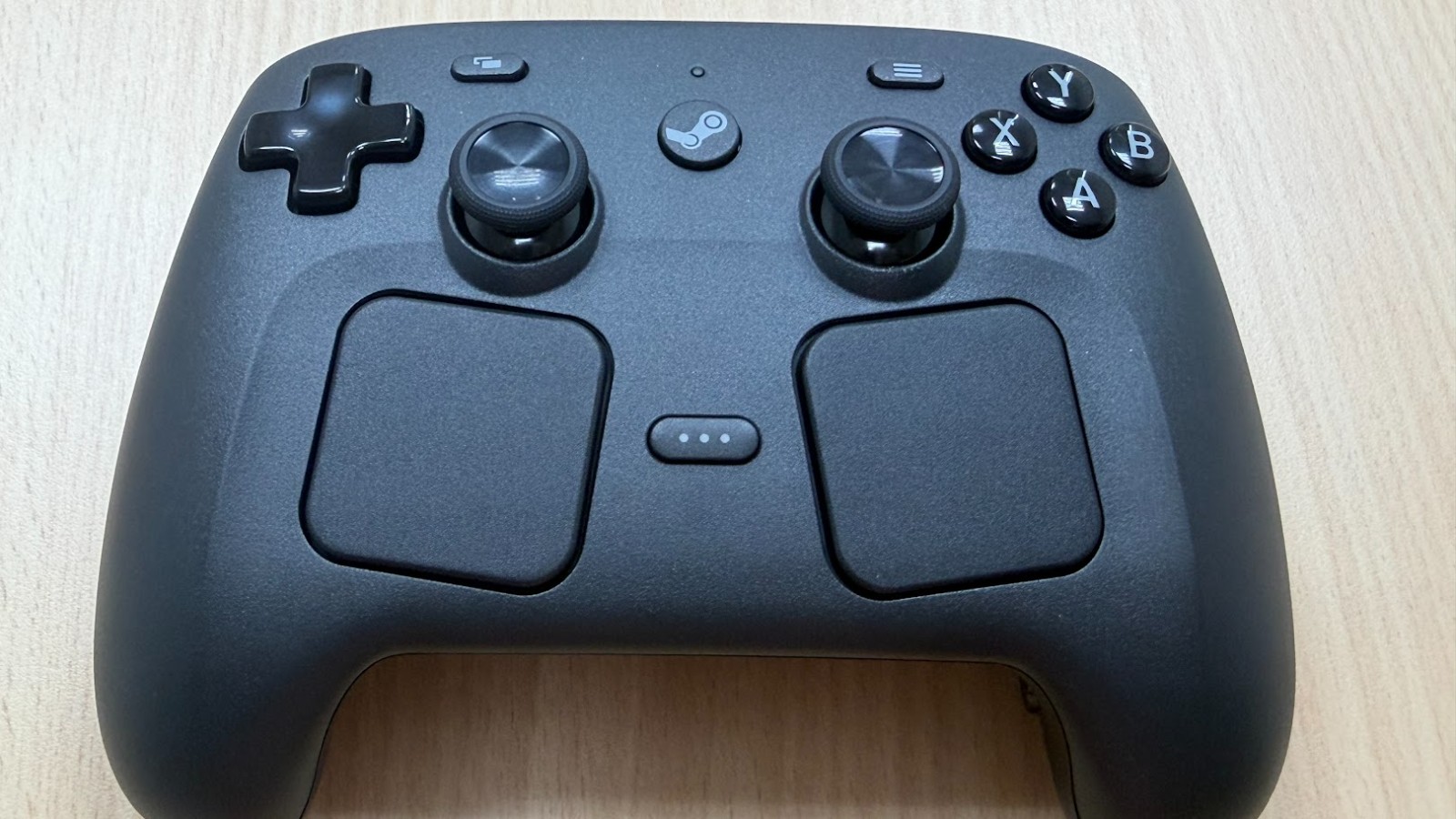
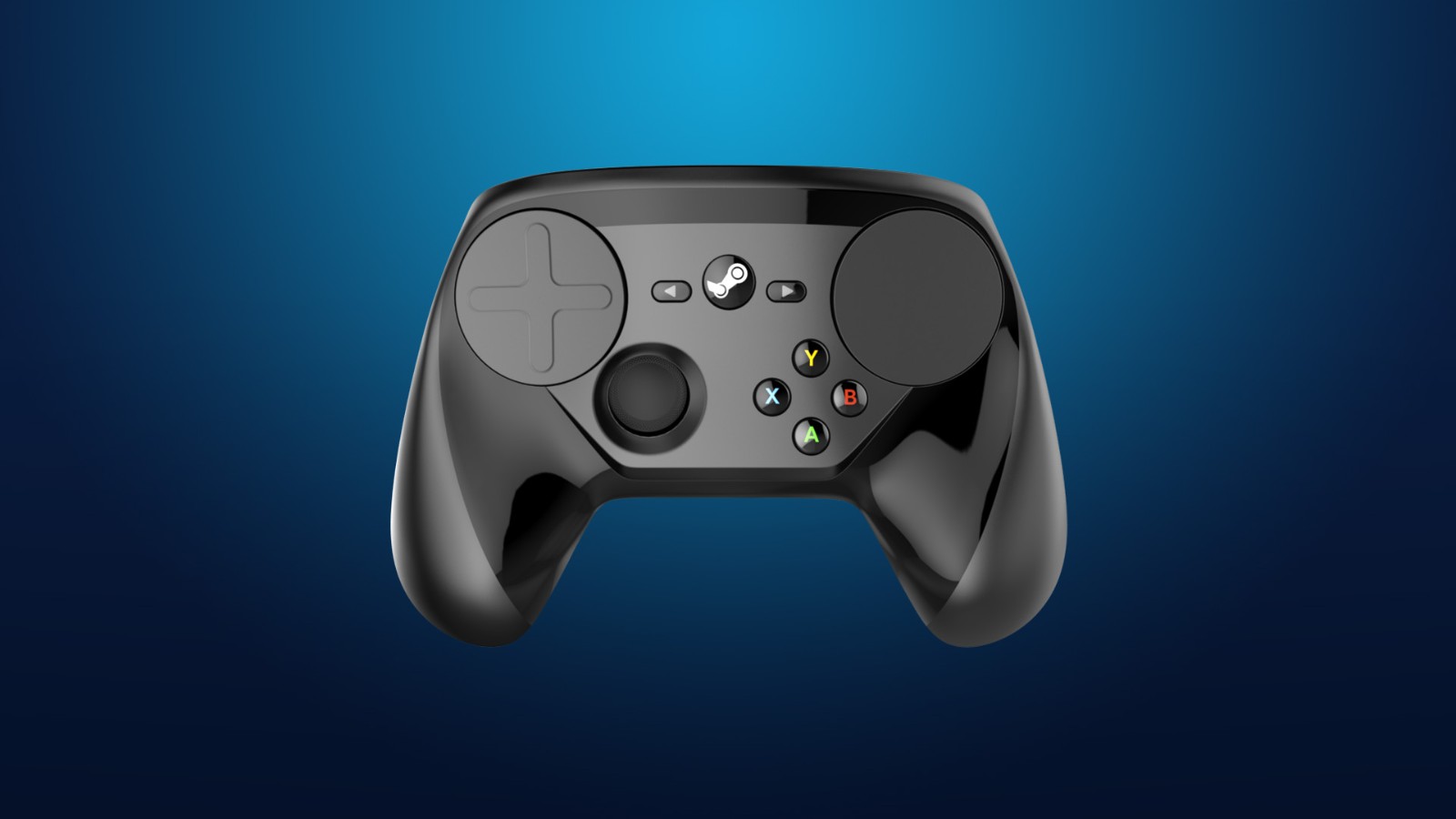
會說是「第二代」,因為在 2015 年 Steam Controller 就已推出過,當時為了主打觸控板,直接移除類比搖桿的非主流設計未收到玩家正面評價。二代 Steam Controller 則改遵循主流設計,採用對稱雙搖桿配置回歸、D-pad 與 ABXY 鍵位恢復直覺擺放,讓握持手感獲得顯著改善。
不過因為還是得塞雙觸控板,讓手把整體寬度略寬於市售同類產品,實際握持雖然略重於 Dual Sense 控制器 ,但重量分佈亦相當均勻。不過讓對於手掌較小玩家後,可能需要習慣一下因為觸控板整體向上緊縮的的按鍵配置,會比較需要時間去適應握持方式。
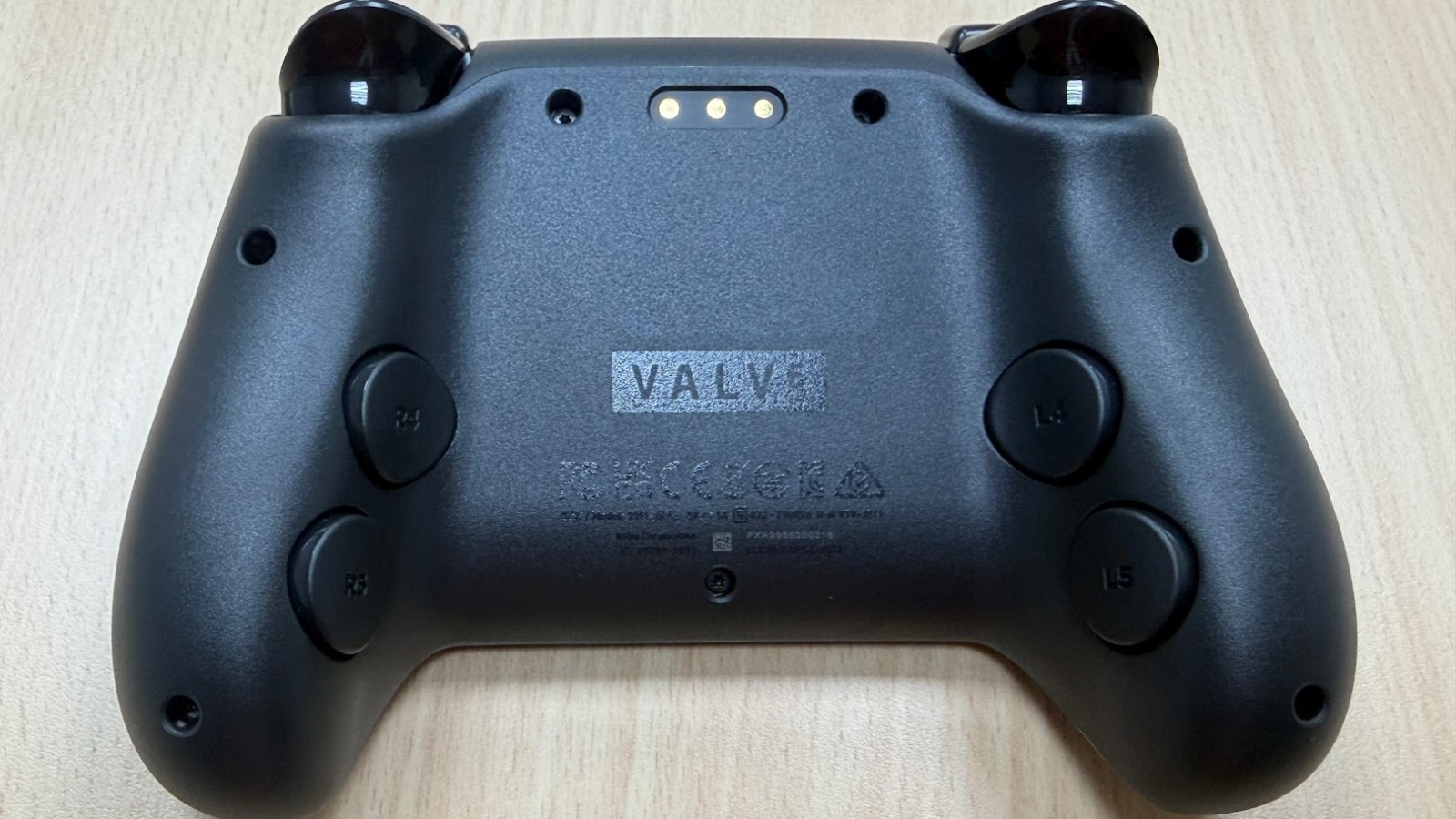
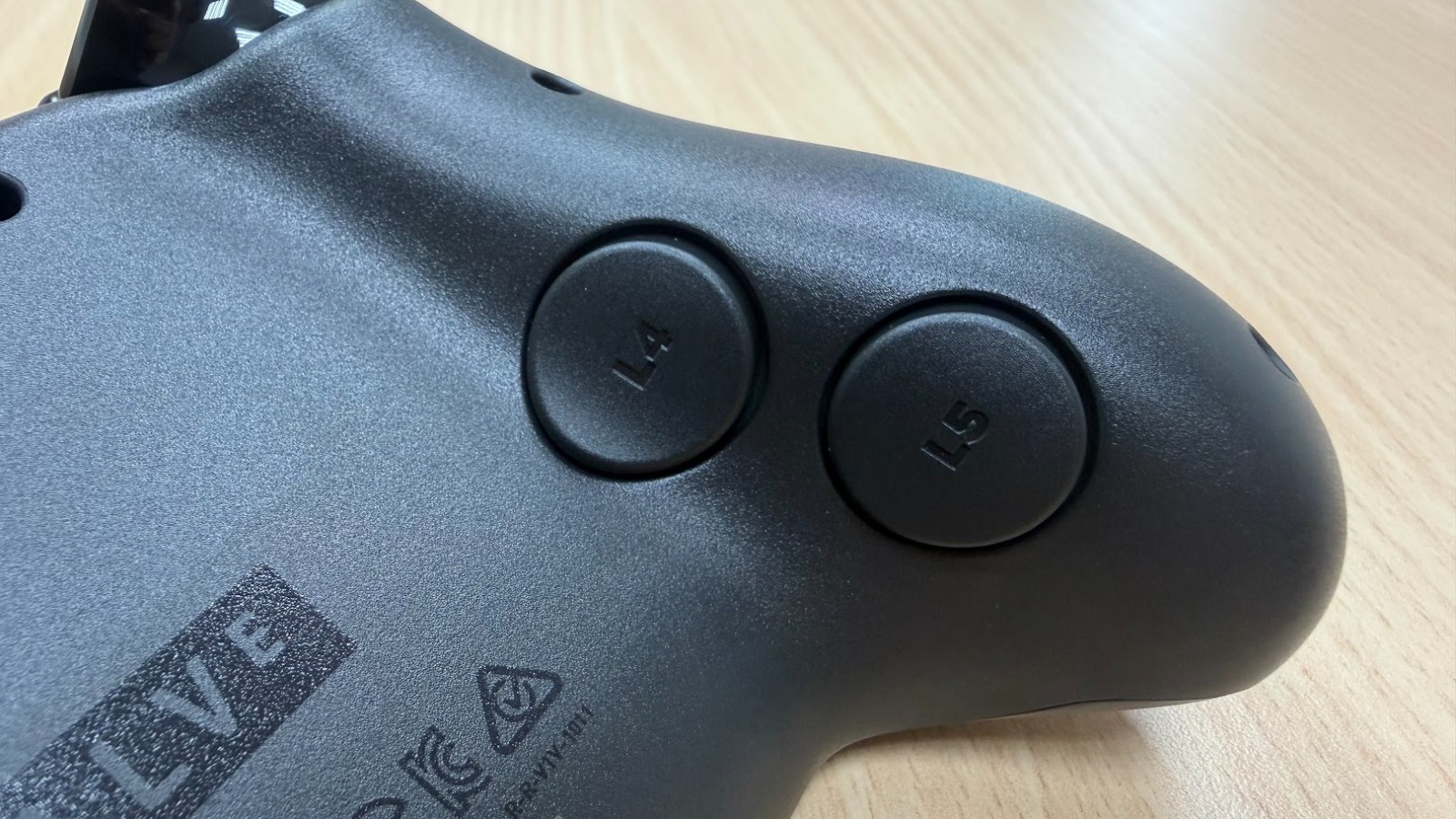
Steam Controller 定價在 3,388 台幣,因此要比較的就是與其他市售「菁英」手把的等級,外觀上的磨砂觸感比起 Deck 更細緻,且背面有四個自訂背鍵(L4、L5、R4、R5),位置設計讓手指可在不調整握姿的情況下輕鬆觸及,力度適中誤觸率算低。
採用 TMR 搖桿避免飄移問題
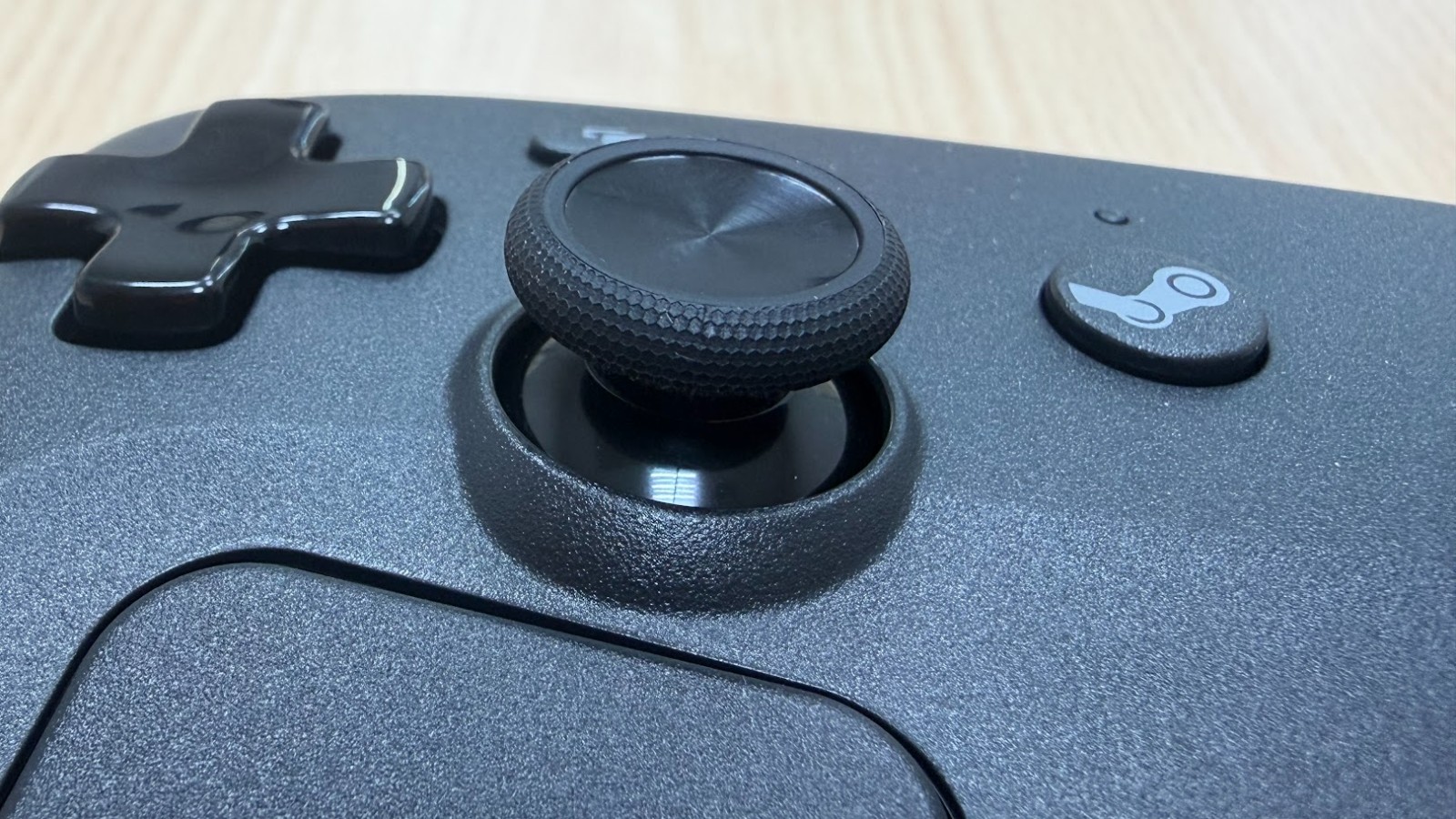
Steam Controller 是目前「菁英」層級手把中,首先採用捨棄了傳統碳膜魔爾搖桿,改採 TMR(Tunneling Magnetoresistance)磁感應技術,能有效避免長期使用,讓碳模磨損產生俗稱「搖桿飄移」的精準度劣化問題,但實際需要時間去驗證。
扳機採用線性扳機,按壓起來相當平,但一樣有二段式扳機設定,可以用輕扣與全扣分別,可以針對扳機振動調整幅度,但整體沒有 PS5 的自適應扳機或 Xbox 的扳機震動,表現較為中規中矩。
新設握持感應器啟動陀螺儀瞄準,也能當熱鍵使用
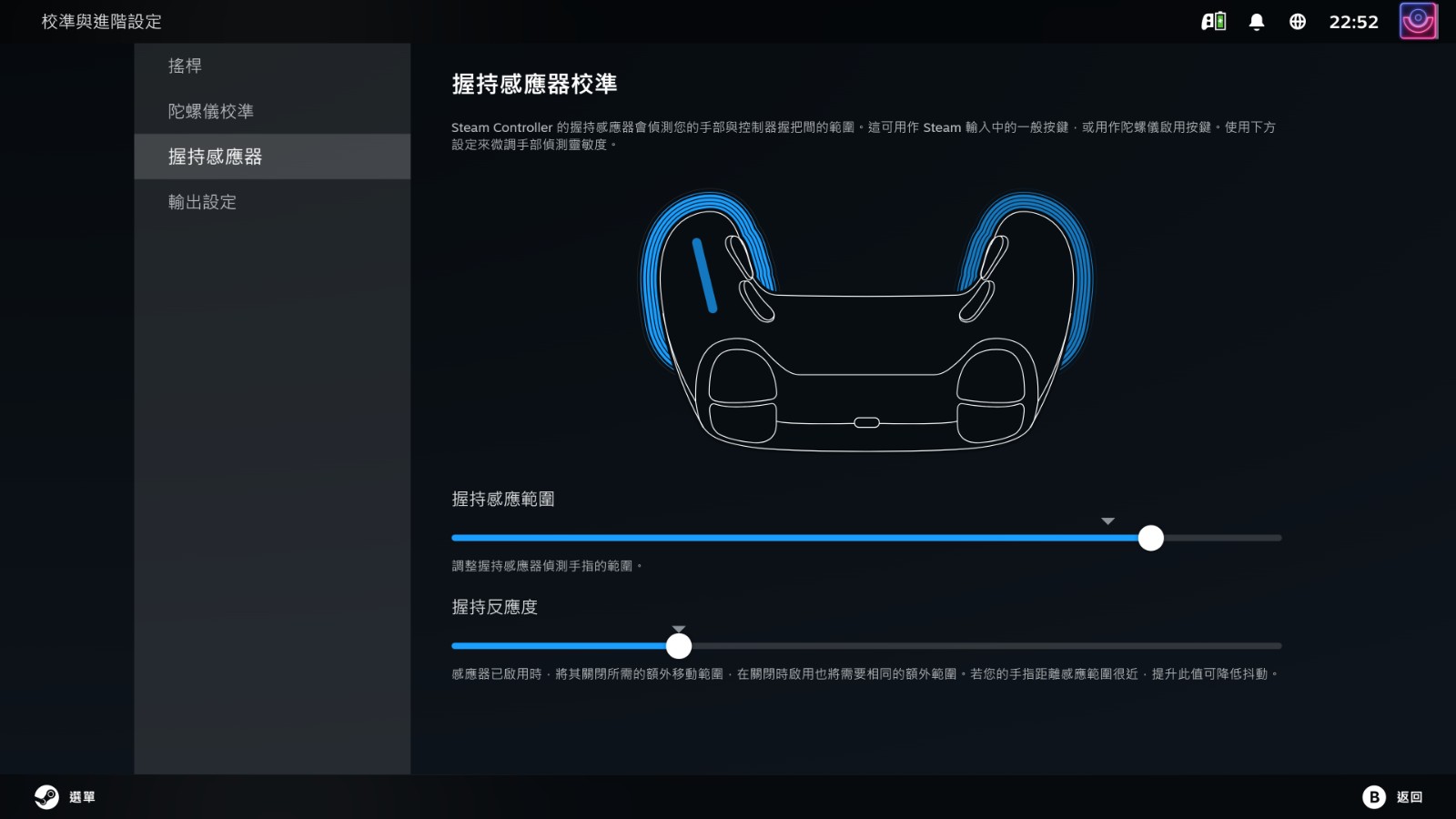
兩側的握持感應,是全新的 Steam Controller 輸入方式,是使用電容式觸控啟用陀螺儀。 按住並放開以啟用和停用陀螺儀瞄準,但也可以利用握持來開啟指定好的熱鍵操作。
無線通訊 X 磁吸便利又直覺
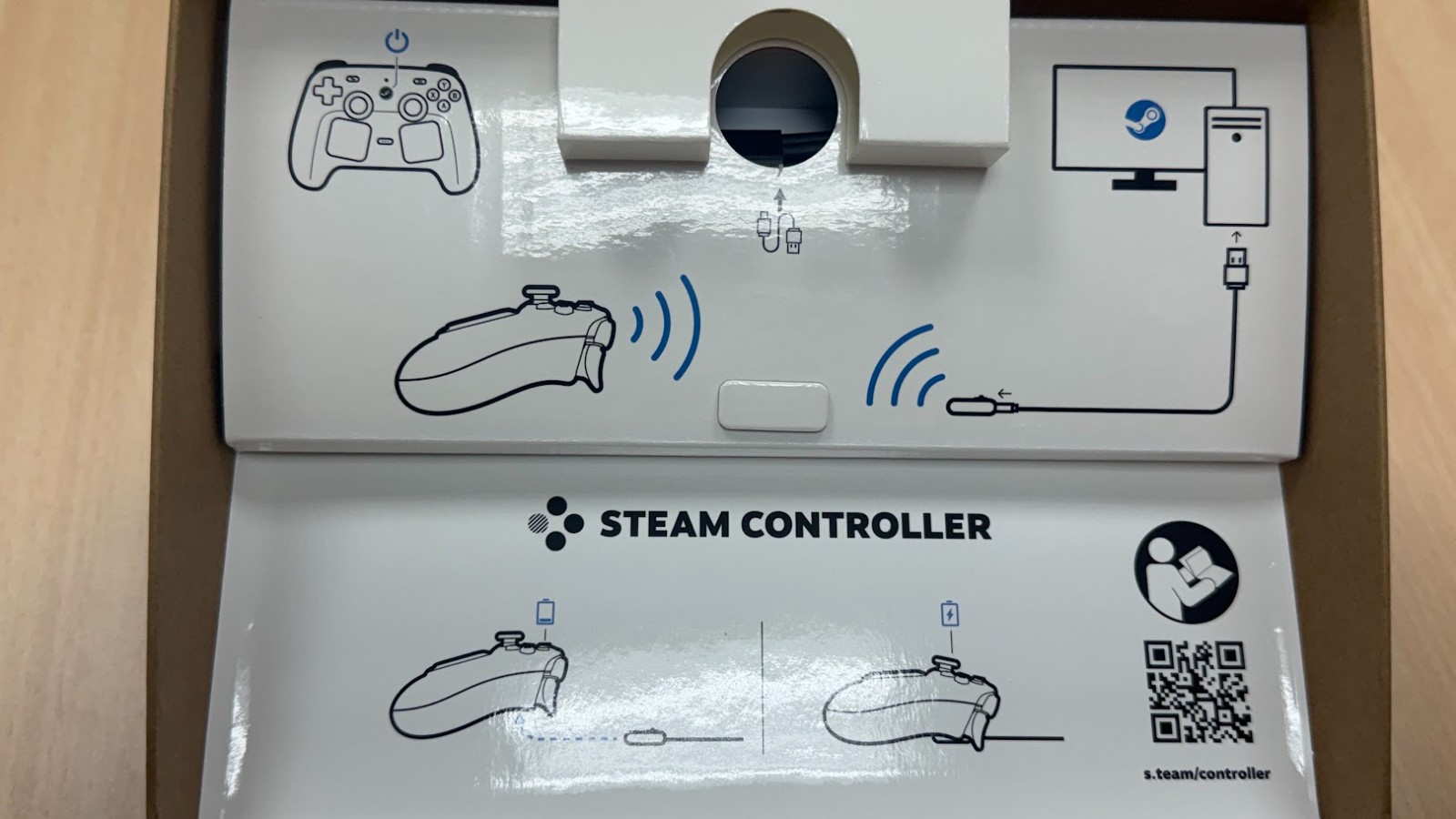
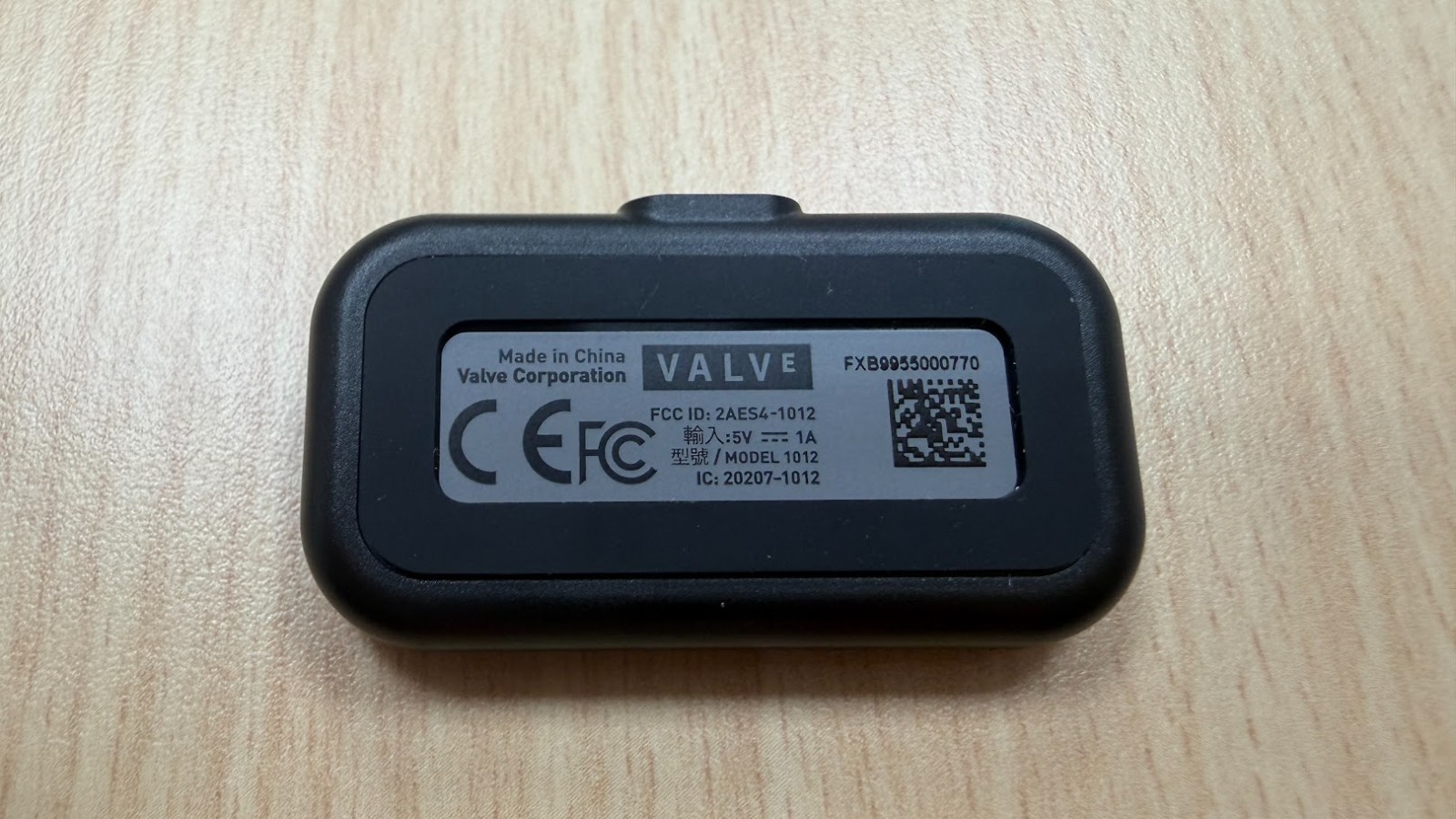
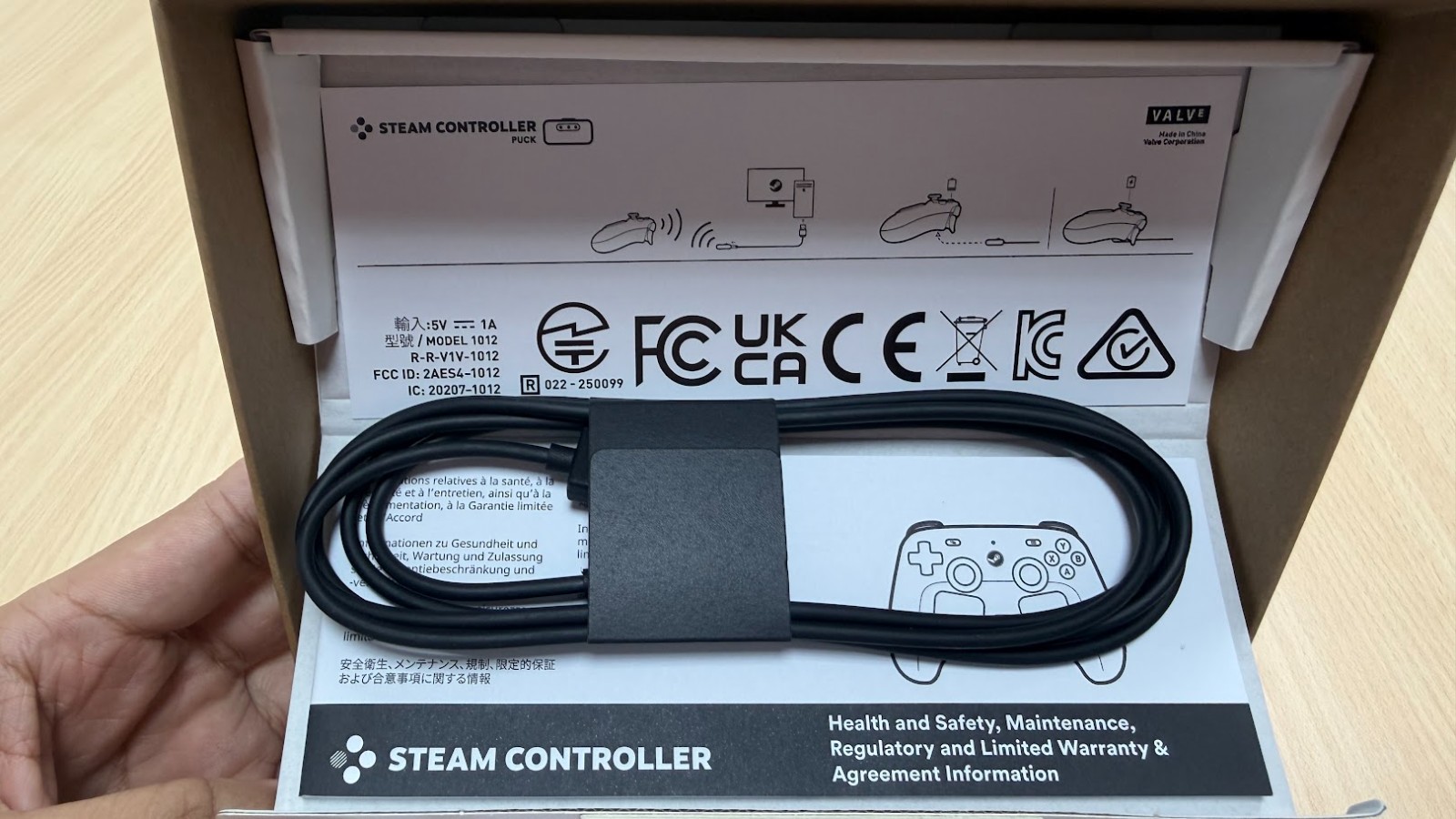
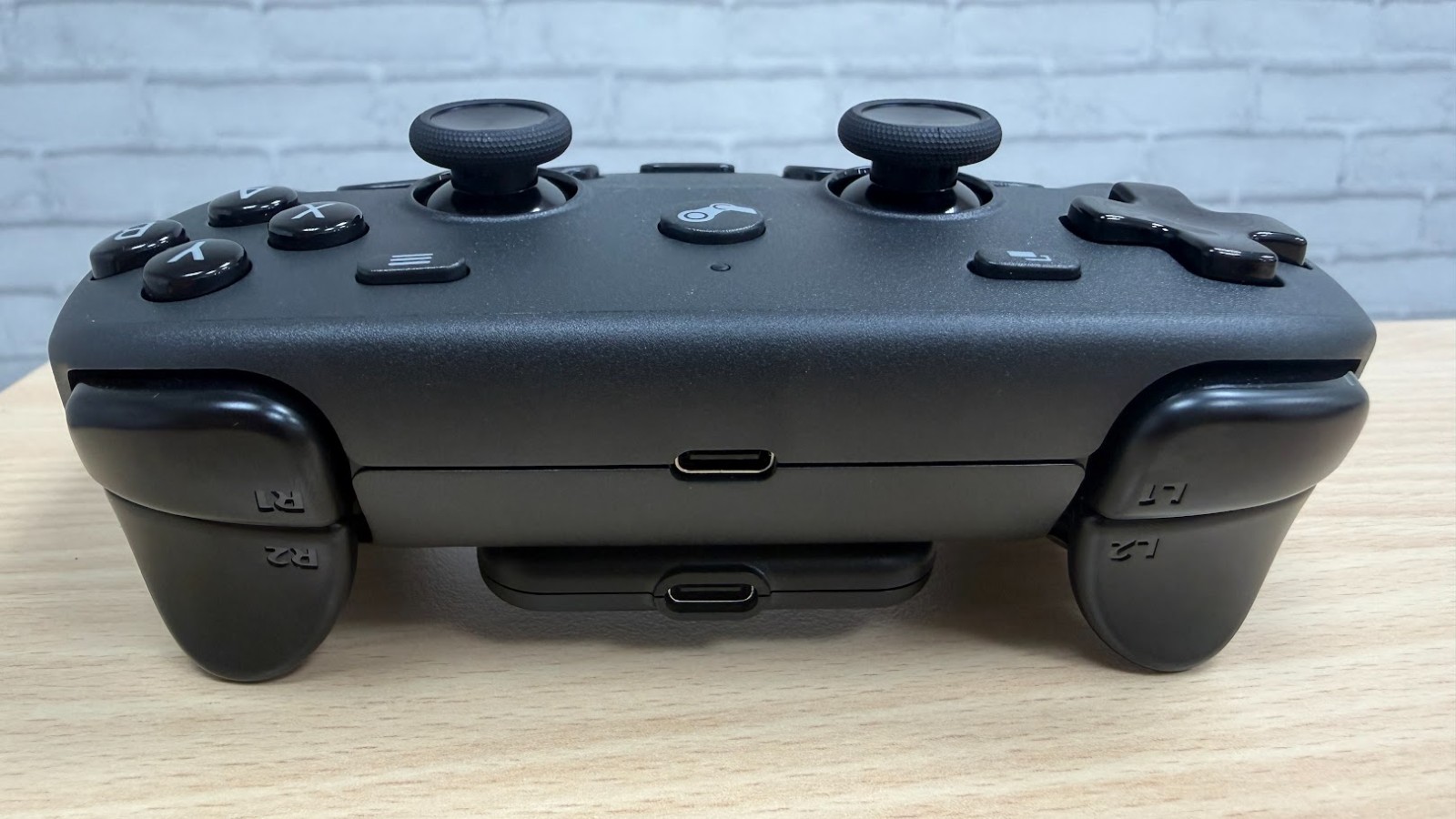
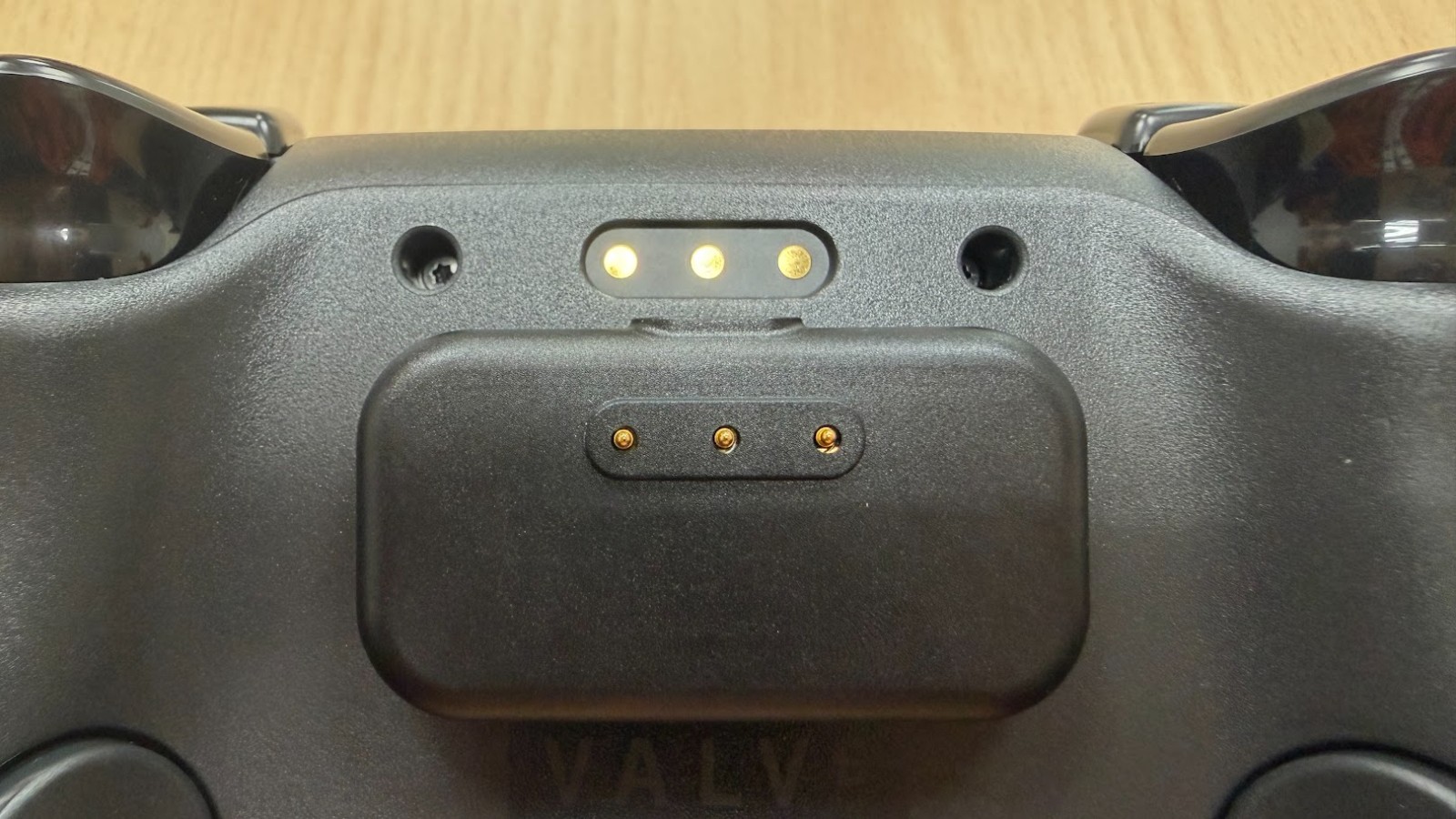
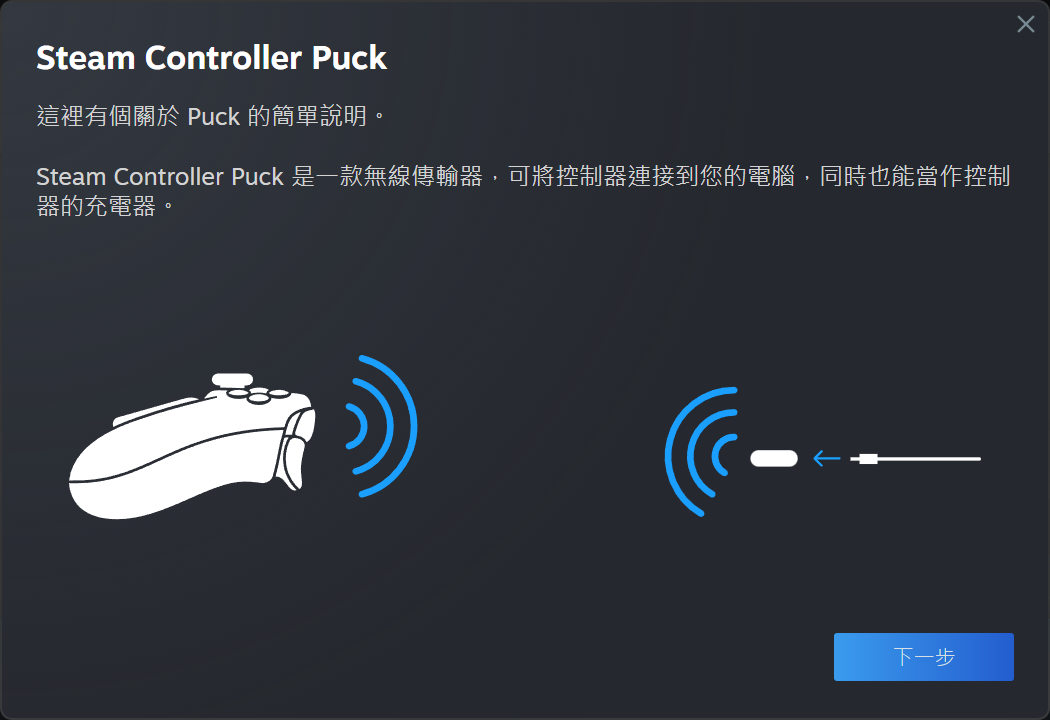
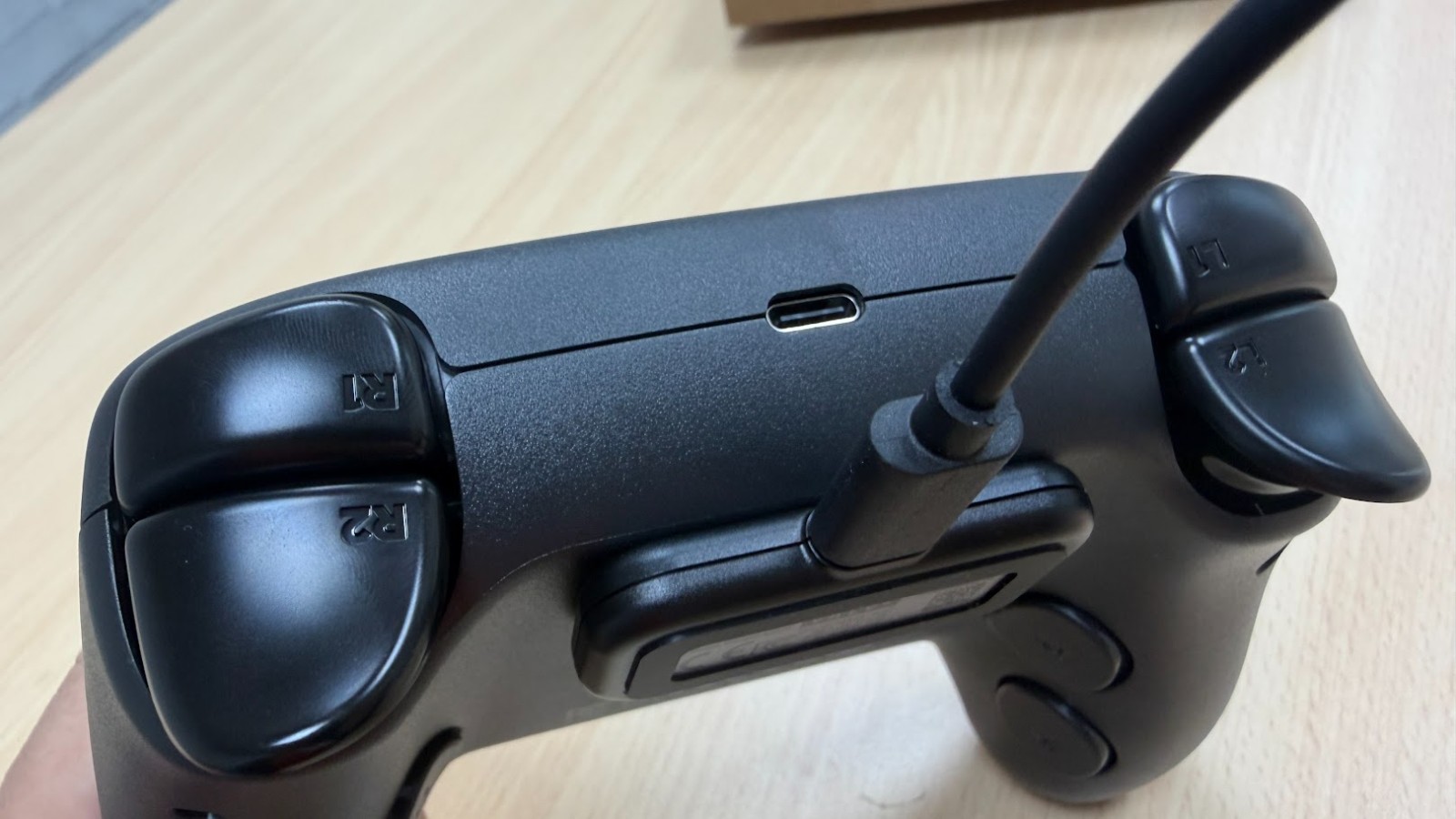
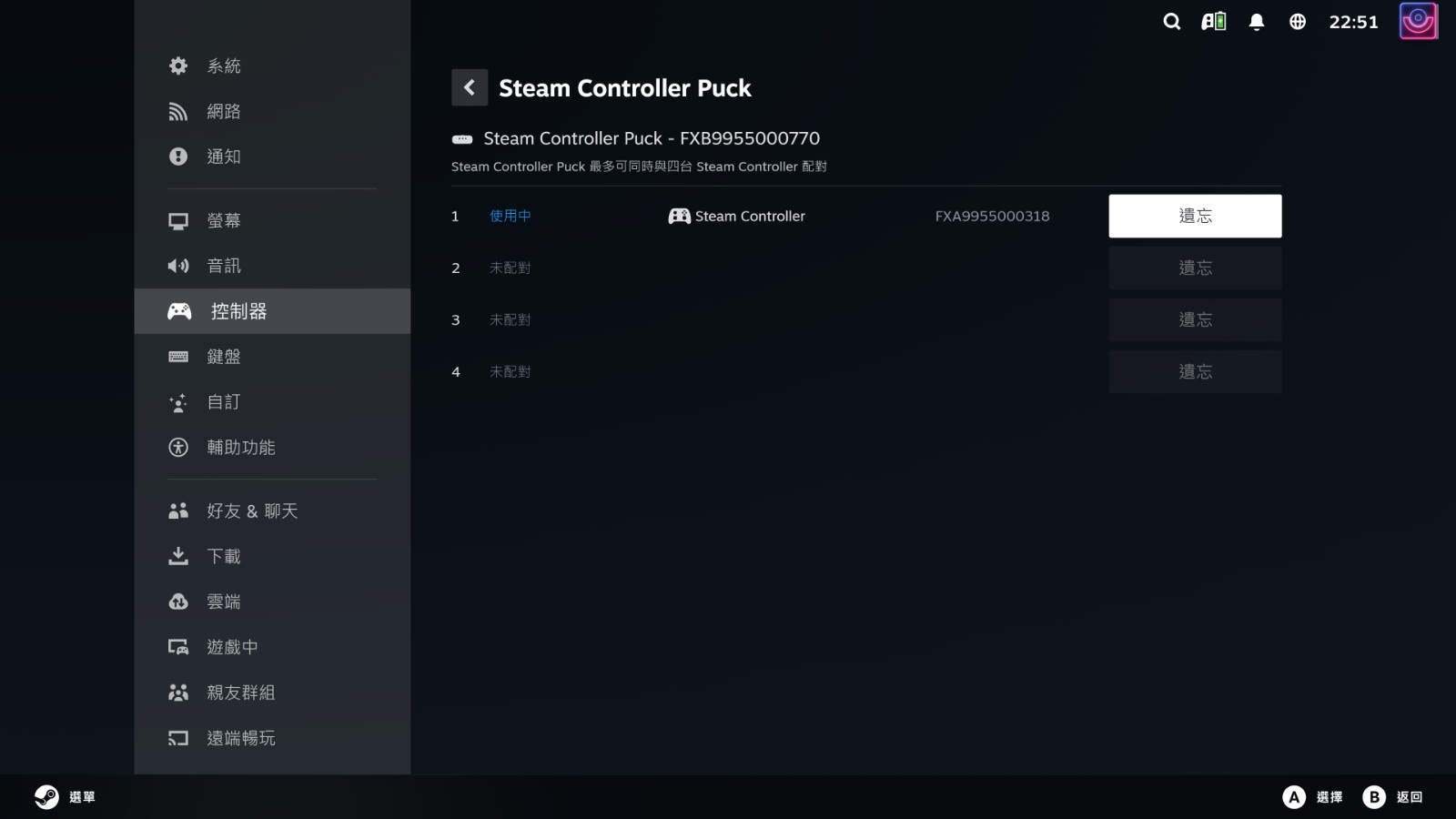
充電方式則採用隨盒附贈名為「Puck」的多功能底座,同時作為無線接收器與磁吸充電座運作,接近即充、配對從容,減少了 USB-C 接孔損耗的問題,在官方標示的續航時間達 35 小時以上,日常使用下充電頻率相當低,磁吸充電的解決方案可望變成以後手把的新主流設計。
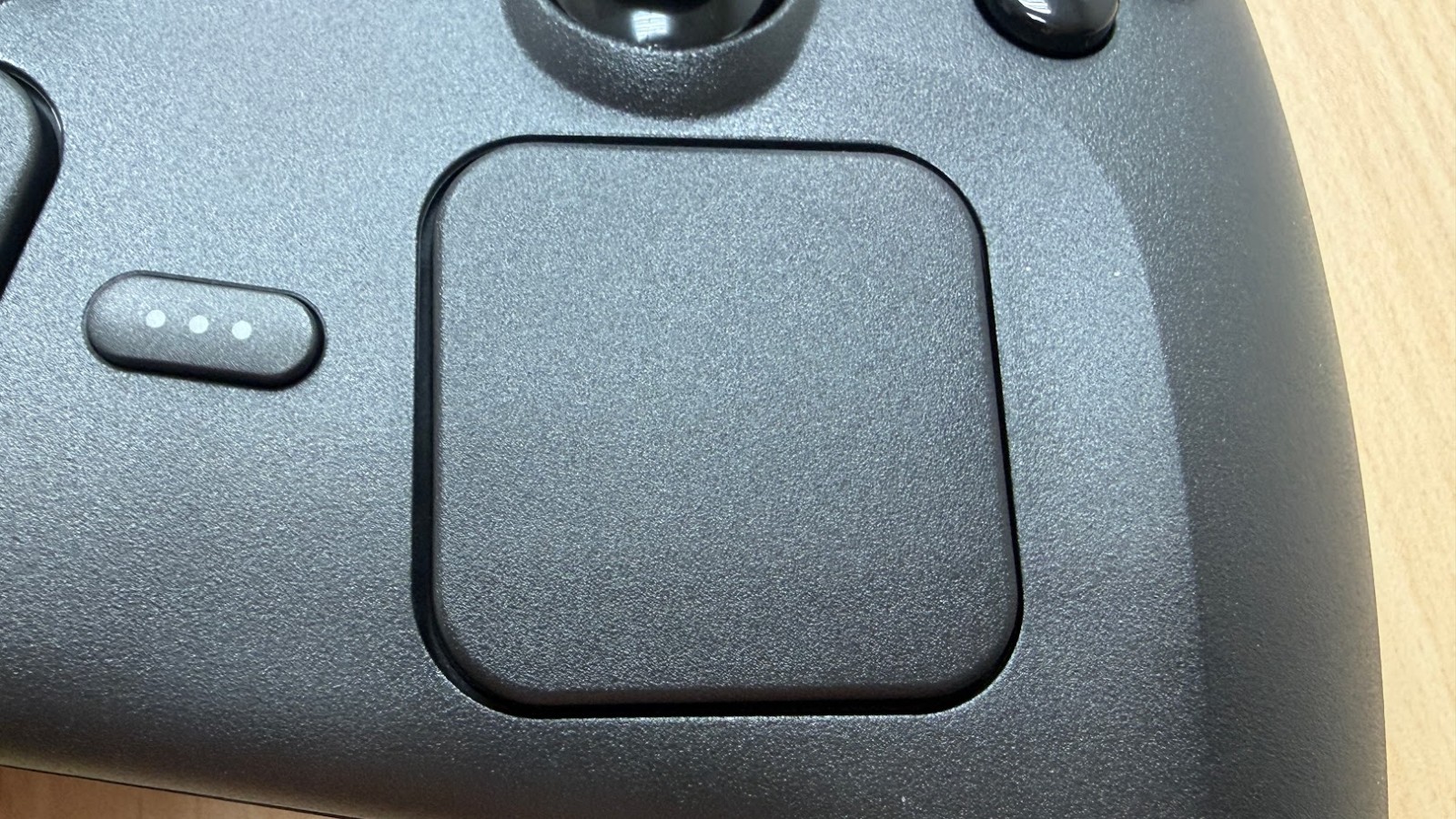
Steam Controller 的兩塊觸控板是與市面上所有其他手把之間最根本的分野,這讓以往要拿起手把,但在遊戲庫選單還必須要拿起滑鼠操作,或者得切成 Big Picture 當作主機選單的情境大幅改善。如今觸控板能替代滑鼠操作,點擊選單、切換應用程式乃至 Windows 操作皆可進行,觸控板本身帶有舒適的微震動回饋,摸起來會有種觸電的新鮮感。
社群分享配置將是最大後盾
在遊戲內透過 Steam 程式 具備 Steam Input 媒介,觸控板的應用場景進一步延伸至遊戲本體,提供玩家可將手把按鍵自由映射為鍵盤或滑鼠指令,以往鍵鼠操作的即時戰略(RTS)或模擬經營類遊戲,同樣具備以手把遊玩的可行性,懶人玩家還可以找到社群分享的按鍵配置直接下載套用。
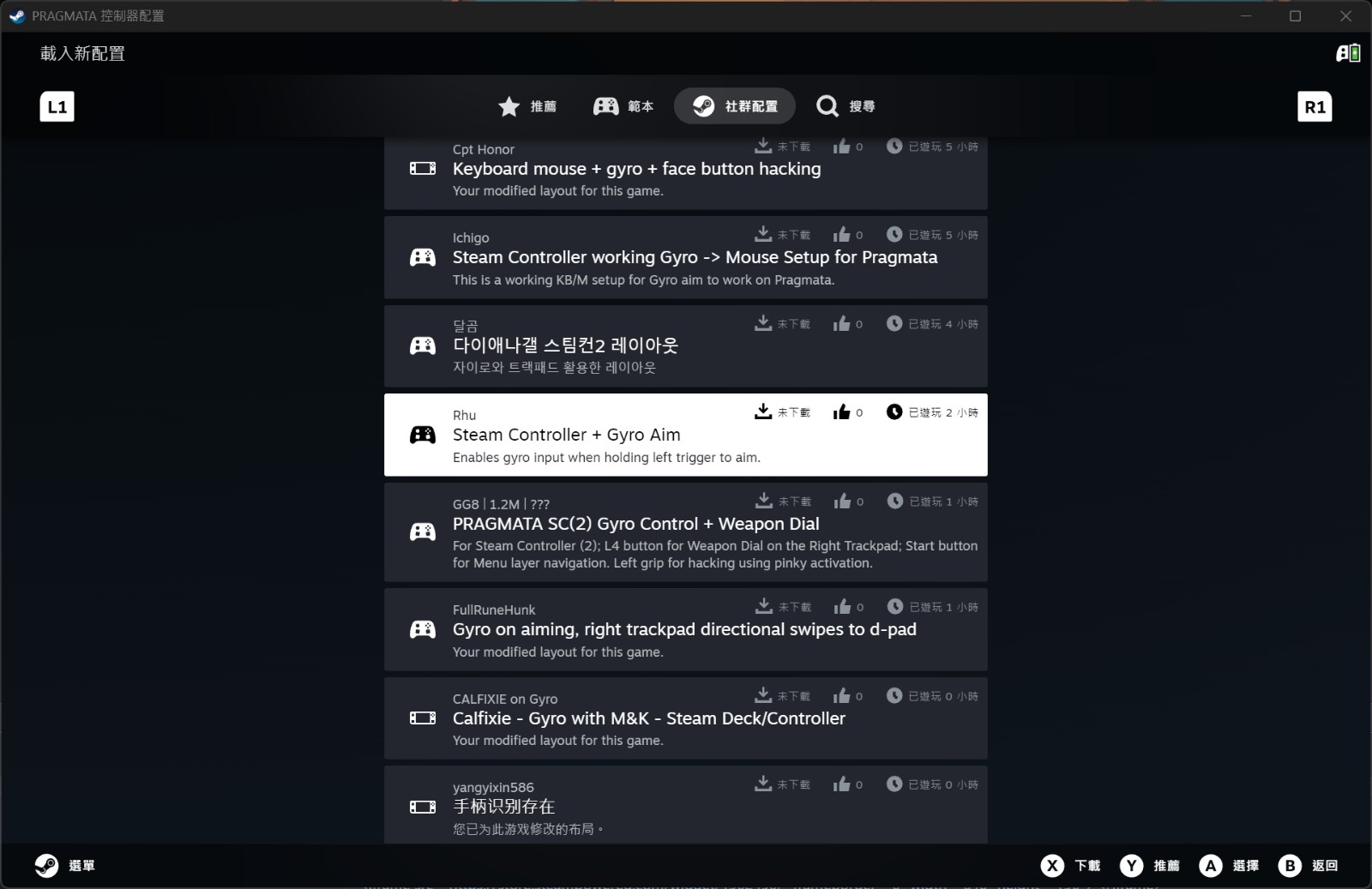
但目前不開啟 Steam 主程式,或將非 Steam 遊戲不加入遊戲庫的狀態下,Windows 系統只會認定 Steam Controller 是個滑鼠,其他幾乎都無法操作,這對非重度 Steam 玩家而研究會是相當困擾的部分,此外純為 PC 設計,不能順暢支援 PC 以外的主機平台。
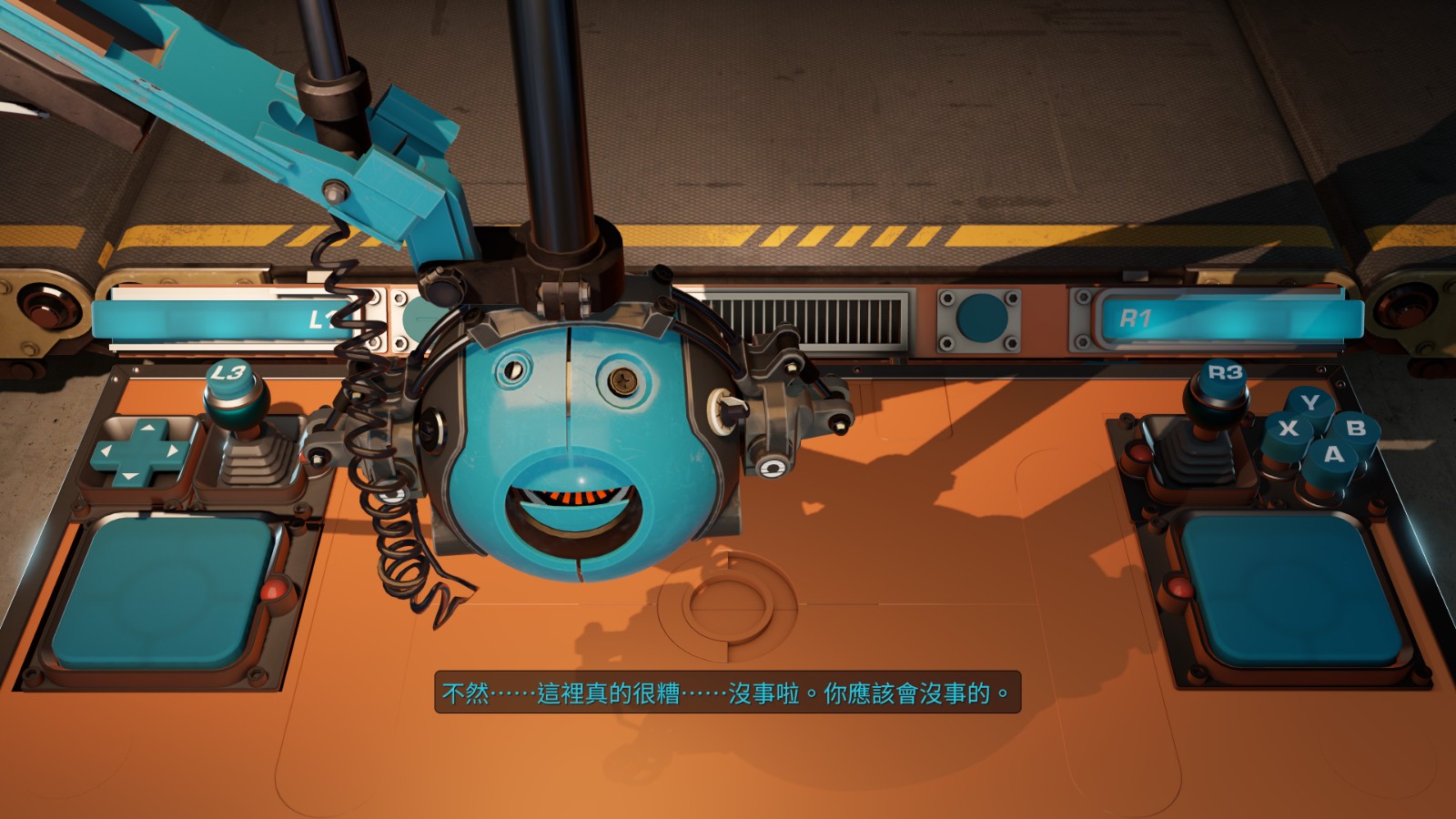
如果剛入手 Steam Controller 的玩家想快速體驗觸控板的操作感,一時又找不到遊戲測試,Valve 為 Steam Deck 打造的免費遊戲小品推出《光圈科學檢驗員》可以馬上就讓你感受實際操作。
Steam 程式提供超高度自訂性
Steam 控制器的核心價值在於其極致的自定義能力。透過 Steam 軟體層,玩家是可以將控制器上的任何按鍵映射為鍵盤快捷鍵、滑鼠動作或複雜命令。幾乎是全按鍵重映射,可自由更改每個按鍵的功能,包括背鍵。觸控板模式轉換,雙觸控板可模擬滑鼠、滾輪、環狀選單,甚至作為 16 格的觸控快捷鍵區域。
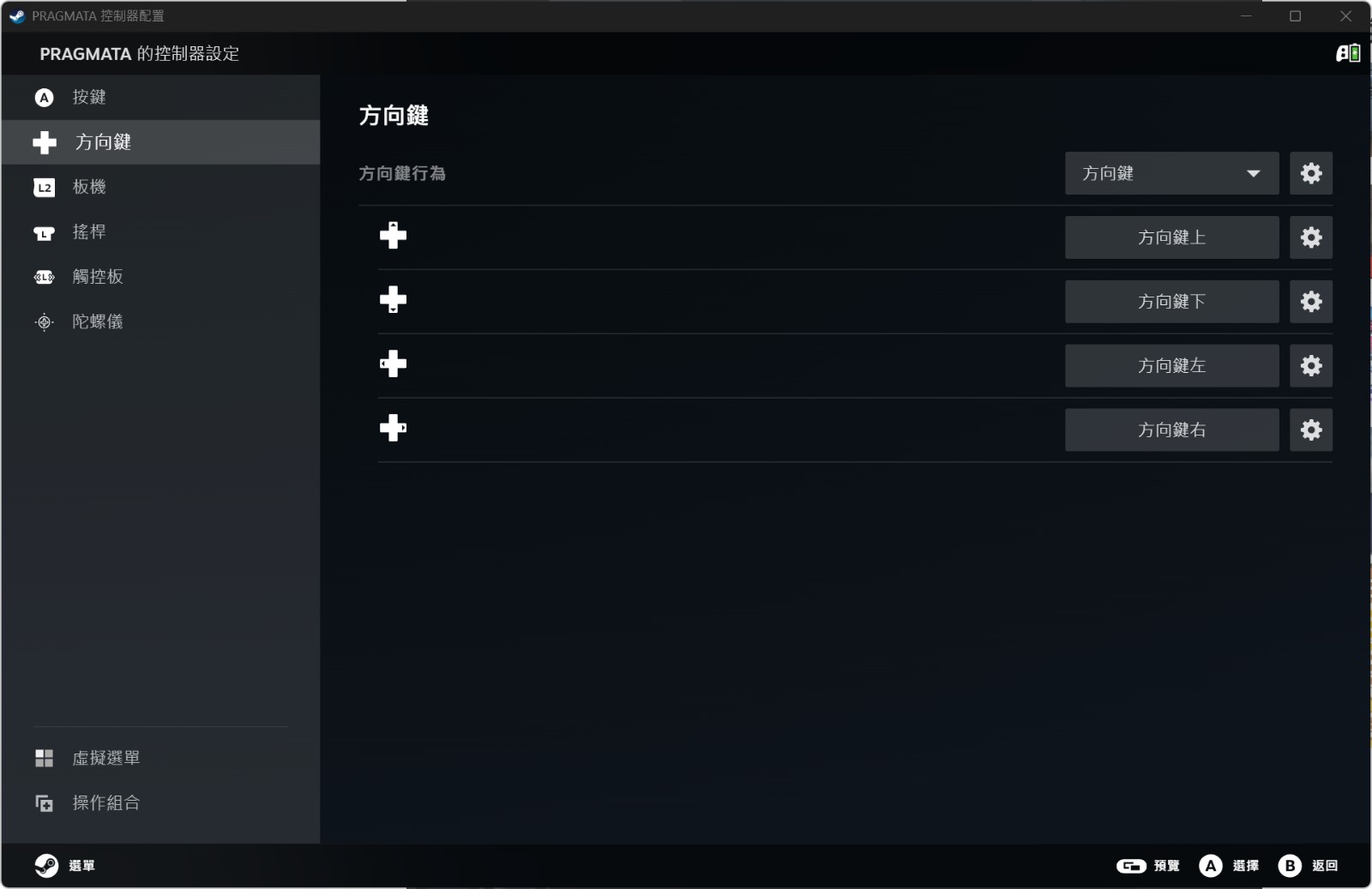
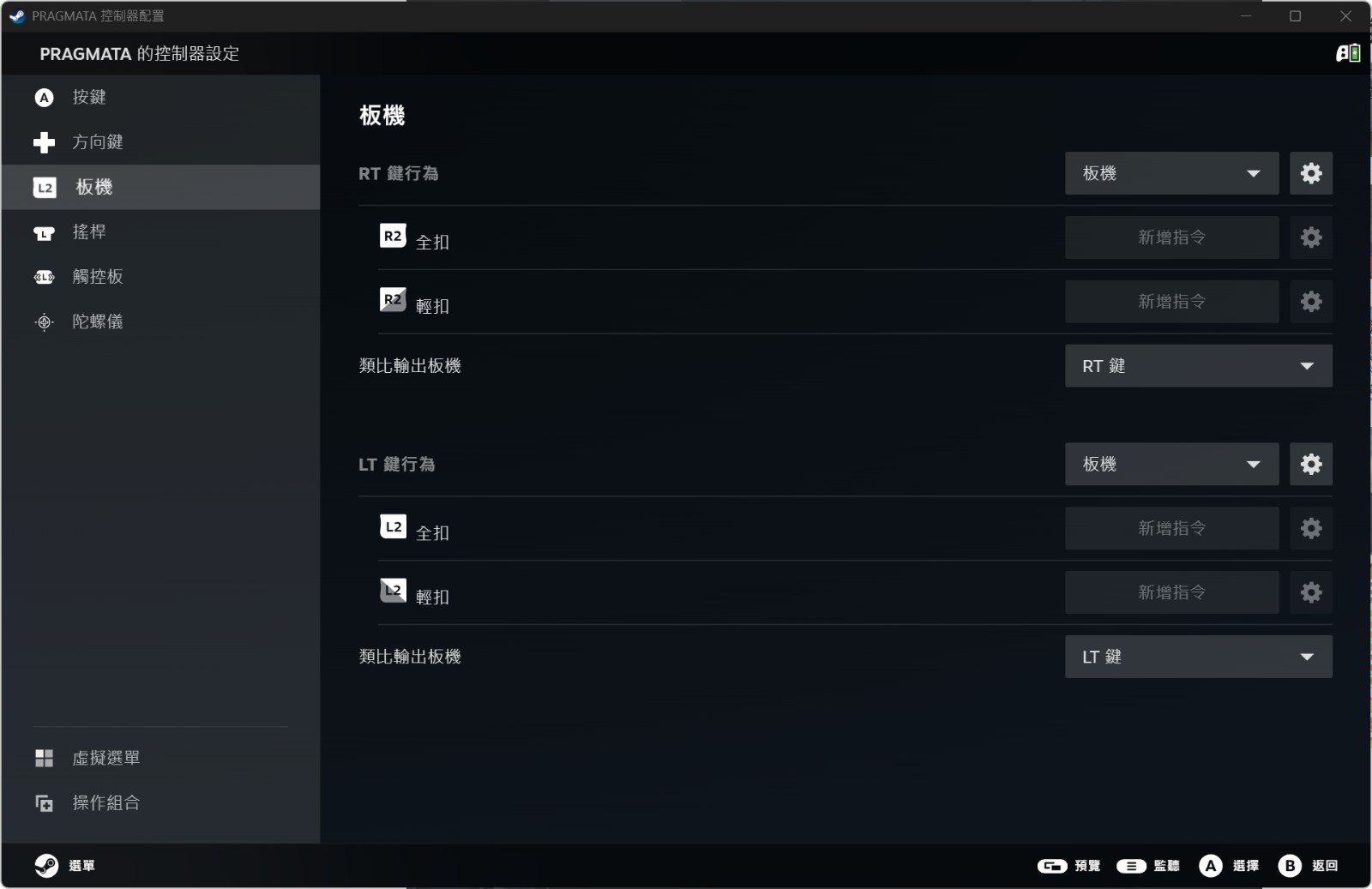
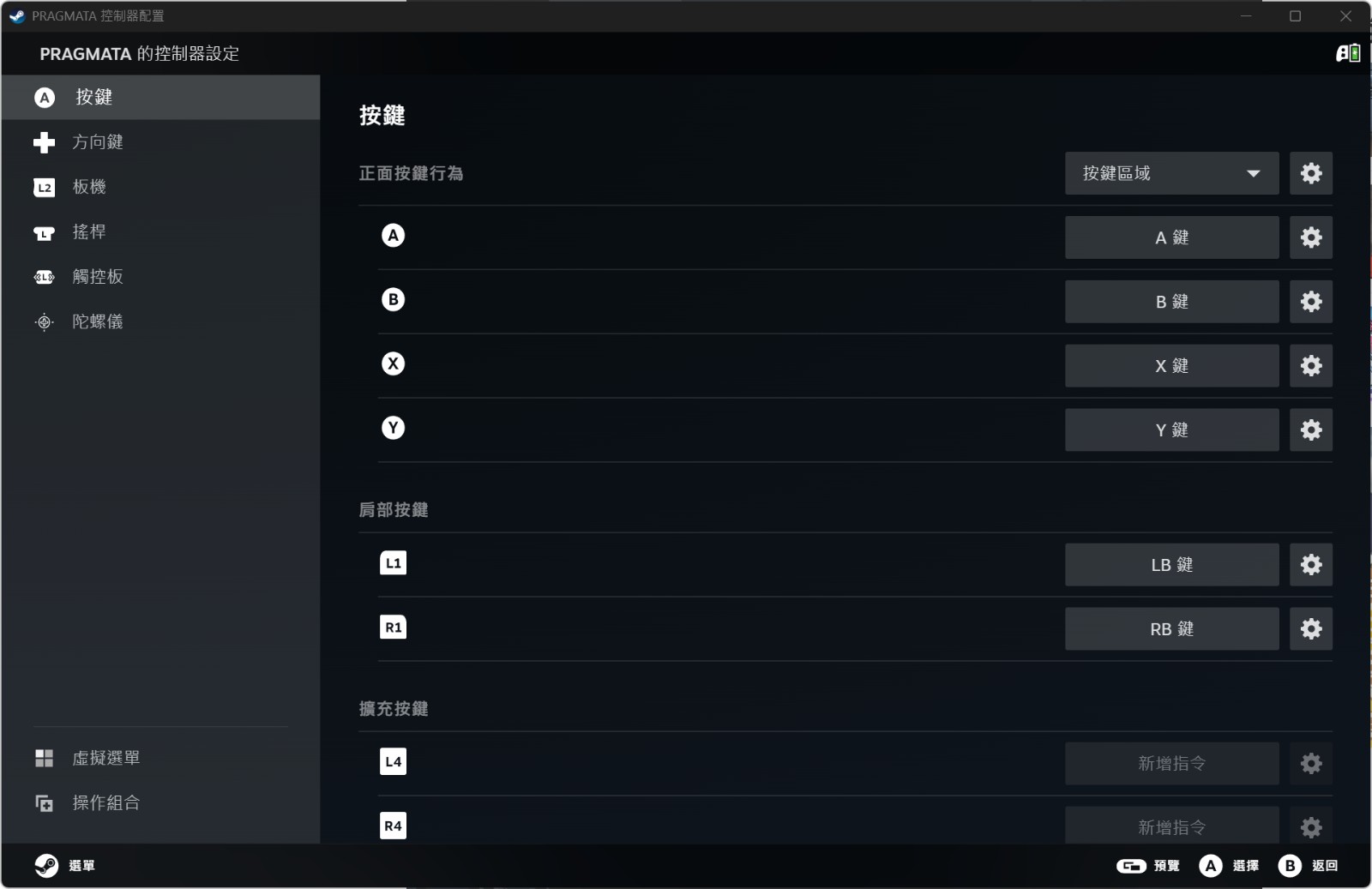
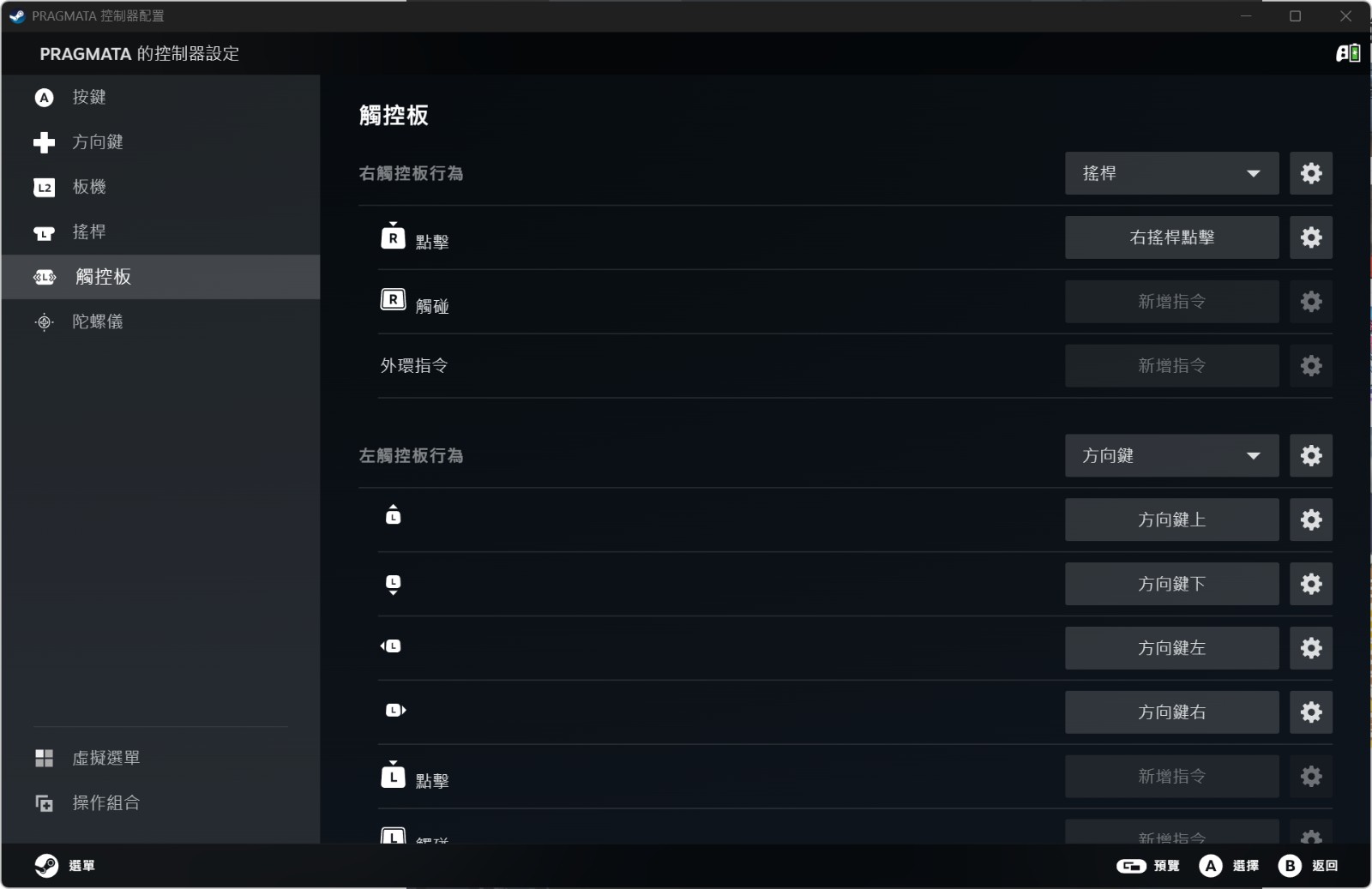
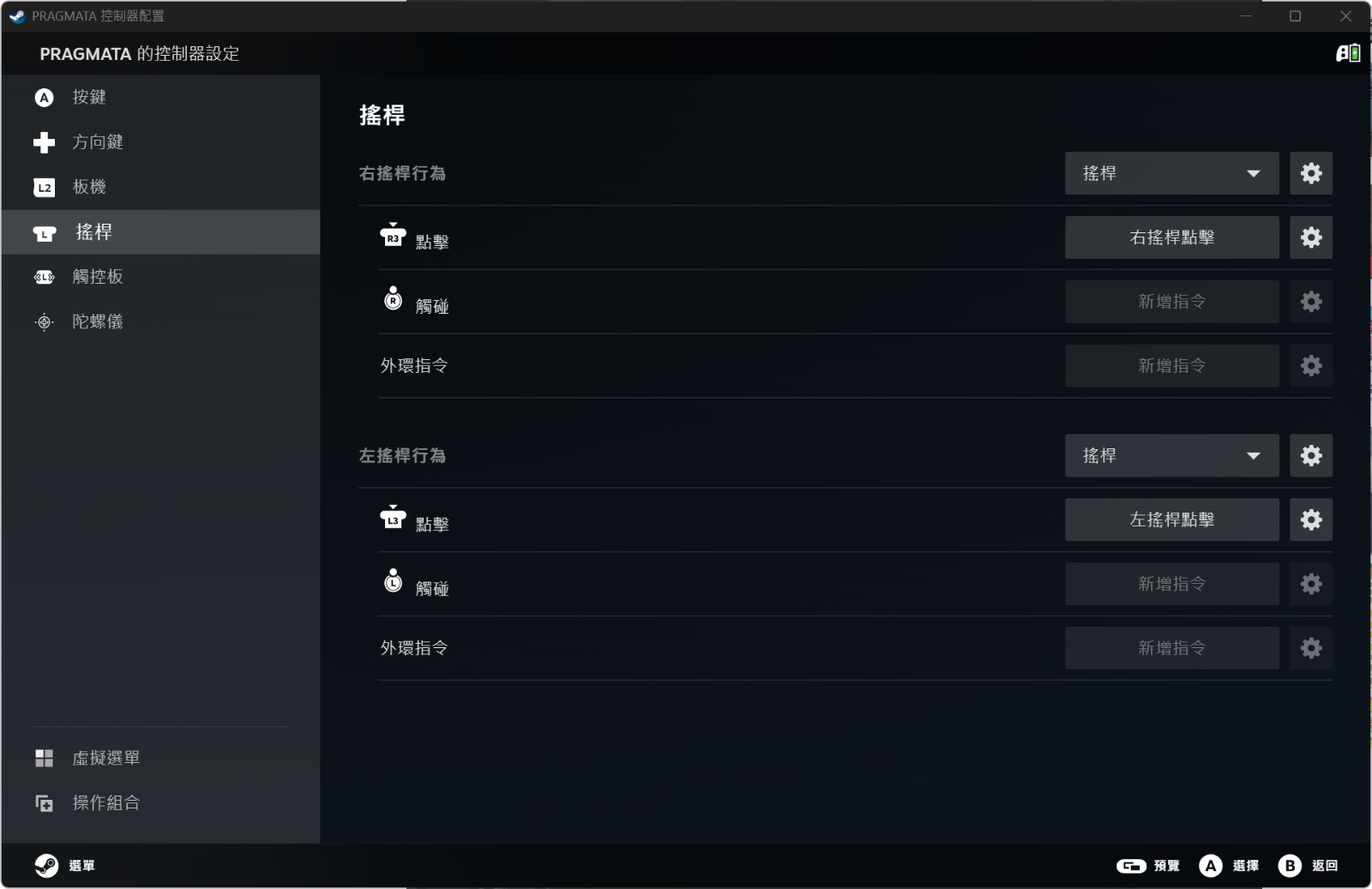
離開 Steam 程式就是個滑鼠,有待後續對應支援
Steam Controller 若與傳統搖桿操作比較很難讓玩家有感變化,且右觸控板被視為滑鼠下,在多數動作遊戲操作時,可能因靈敏度高而不適應,且觸控版屬新型周邊,非 Steam OS 或 SteamDeck 得看遊戲是否寫入支援,以目前數款開放世界冒險手遊的 PC 版,實測時尚未對應。
Steam Controller 實測:《決勝時刻:黑色行動 7》為例
Steam Controller 在規格上堪比 PS5、Xbox 的菁英控制器,觸控板作為其主打功能的前提下,是否能取代傳統鍵鼠操作?我們請編輯 Lucky 在 PC 上以《決勝時刻:黑色行動 7》進行快速上手實測,看看在 FPS 射擊遊戲中的體驗心得以及目前的已知問題。
按鍵可直接使用,觸控板映射需調整
在 Steam 版的《決勝時刻:黑色行動 7》中,當 Steam Controller 連接的瞬間,程式就會自動完成配對與基礎的按鍵映射,整體操作將會比照使用第三方控制器的操作布局,在「不使用」觸控板的情況下,體驗並無二致。
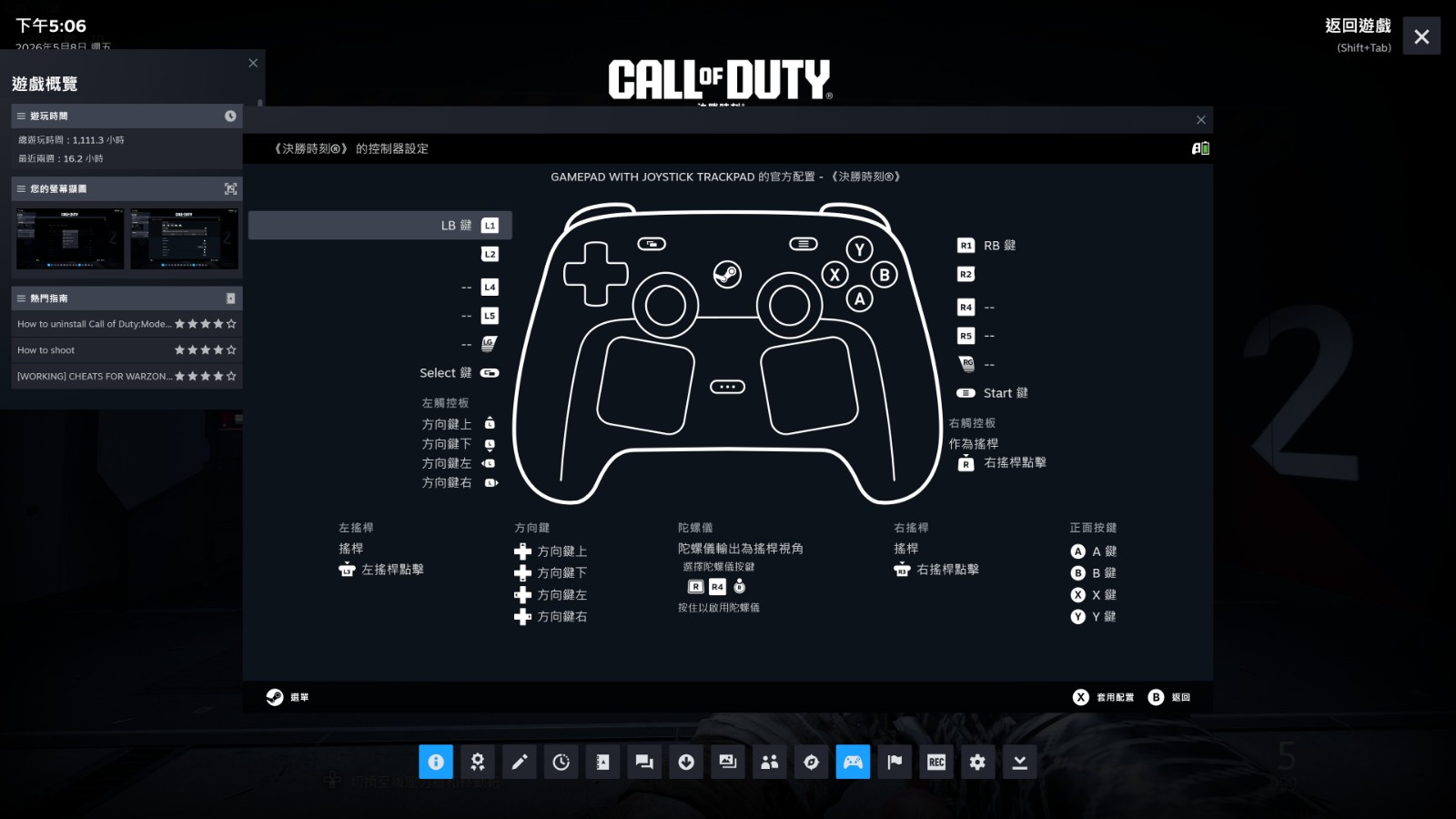
但在觸控板的設定上就比較微妙,因為在功能對應上,左右兩塊觸控板不完全是對應左右類比搖桿,在《決勝時刻:黑色行動 7》中,左觸控是當作十字鍵,而右觸控更為複雜,滑動時是右類比搖桿的視角操作,但點擊時,卻變成了「按鍵 Y」,在遊戲中是近戰、切換武器的功能。
同時,這兩塊觸控板是全電容式結構,無法真正物理上的垂直按壓,如同 MacBook 的觸感板,下壓點擊是透過震動來模擬觸感,但這也造成右觸控板在滑動條視角時,容易發生誤判,導致角色進行非預期的操作。
設定功能完整詳盡,但 UI 過於混亂
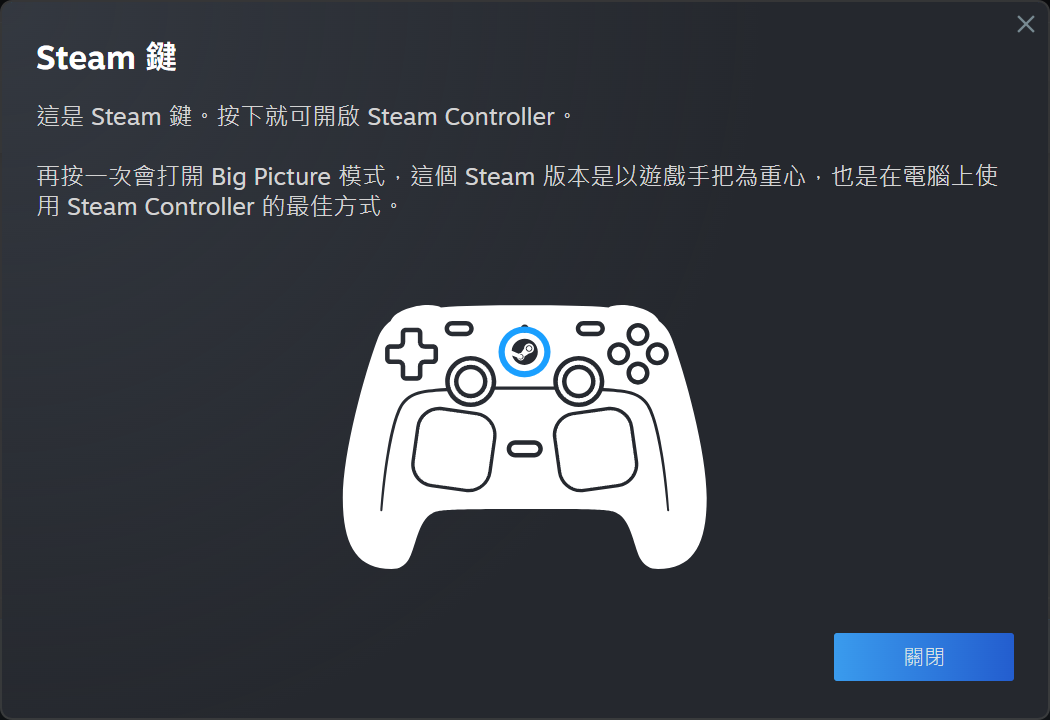
既然預設的操作不見得適合遊戲本身,此時就需要按下 Steam Controller 上的 Steam 鍵來進行相關的調整,而 Steam 在這部分的提供選項媲美許多專業第三方廠牌的同步程式,估能項目極為豐富,能夠客製化的項目極高。
以觸控板功能為例,Steam 允許用戶喜好選擇操作邏輯是根據滑鼠還是類比搖桿,下壓時也不只能夠單獨修改映射的按鍵,甚至可以選擇是短壓、長壓、雙擊、類比操作、按鍵和旋(多按鍵輸入),其中類比操作在《決勝時刻:黑色行動 7》相當是開鏡瞄準。
不過功能豐富的代價就是 UI 的混亂,目前 Steam 的介面邏輯採用純文字分頁的方式,缺乏圖像的引導,少數有圖片就是顯示如目前控制器的布局,但用戶無法透過點擊圖片上的對應按鍵來進入設定,只能點擊說明文字才能進入。
再者,說明引導不足也是一個問題,如每一個按鍵本身支援「按鍵映射」與「按壓模式」兩種,但兩者不在同一個選單畫面中,UI 中以文字顯示的部分對應按鍵映射,「齒輪」圖樣則是對應按壓模式,兩者互不相通。
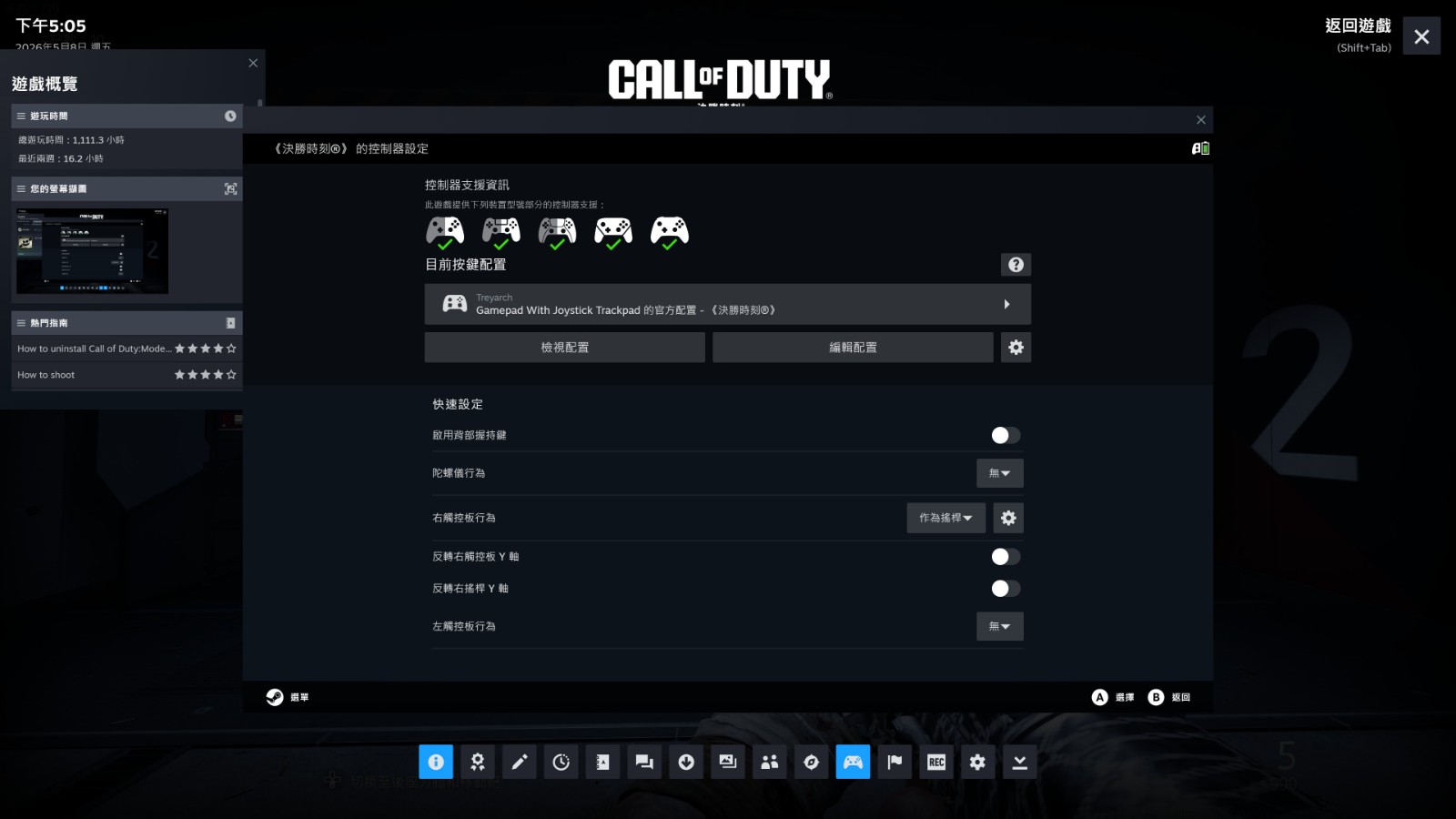
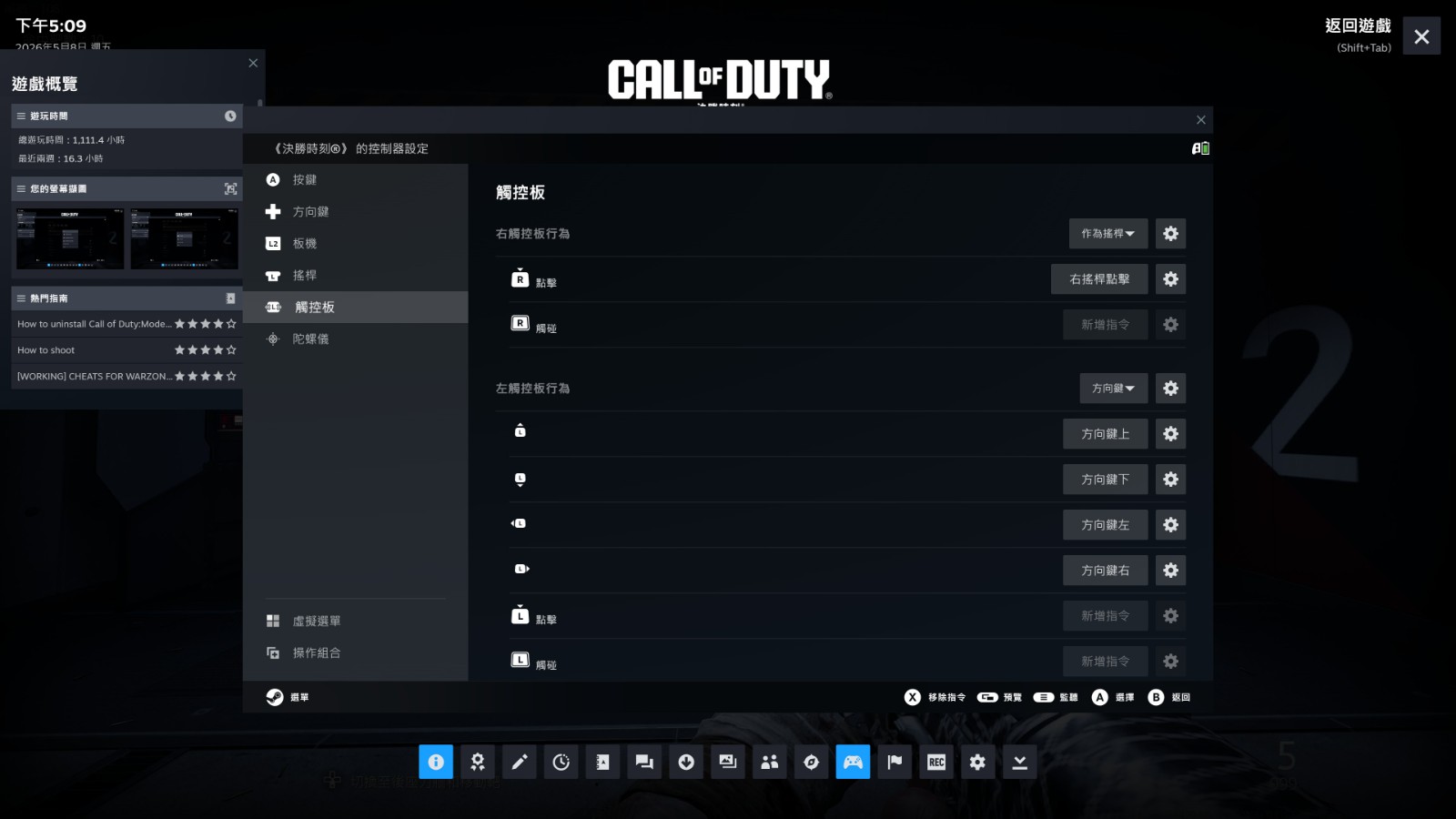 左、右觸控板設定
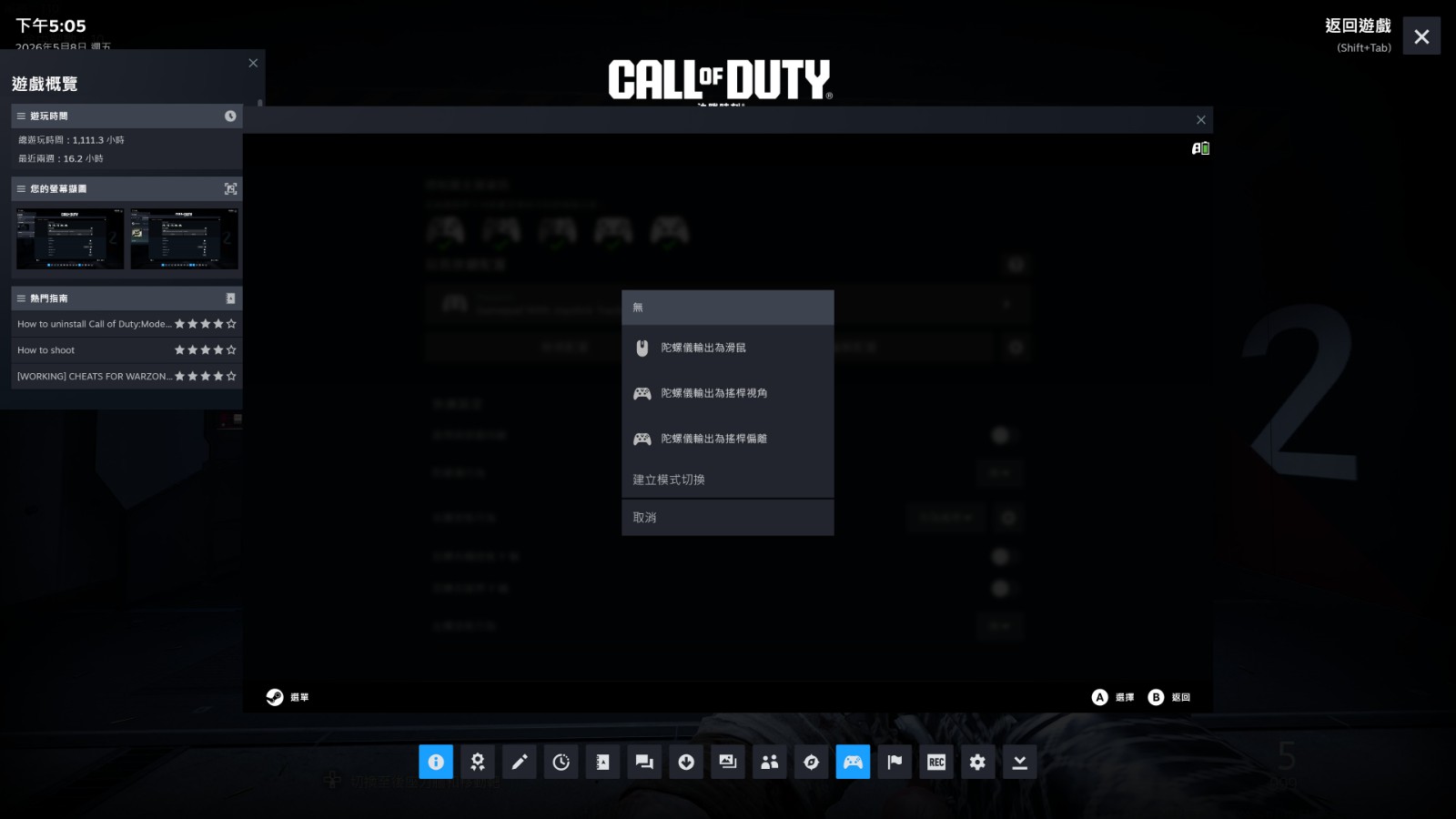 觸控板可模擬滑鼠、類比搖桿方式
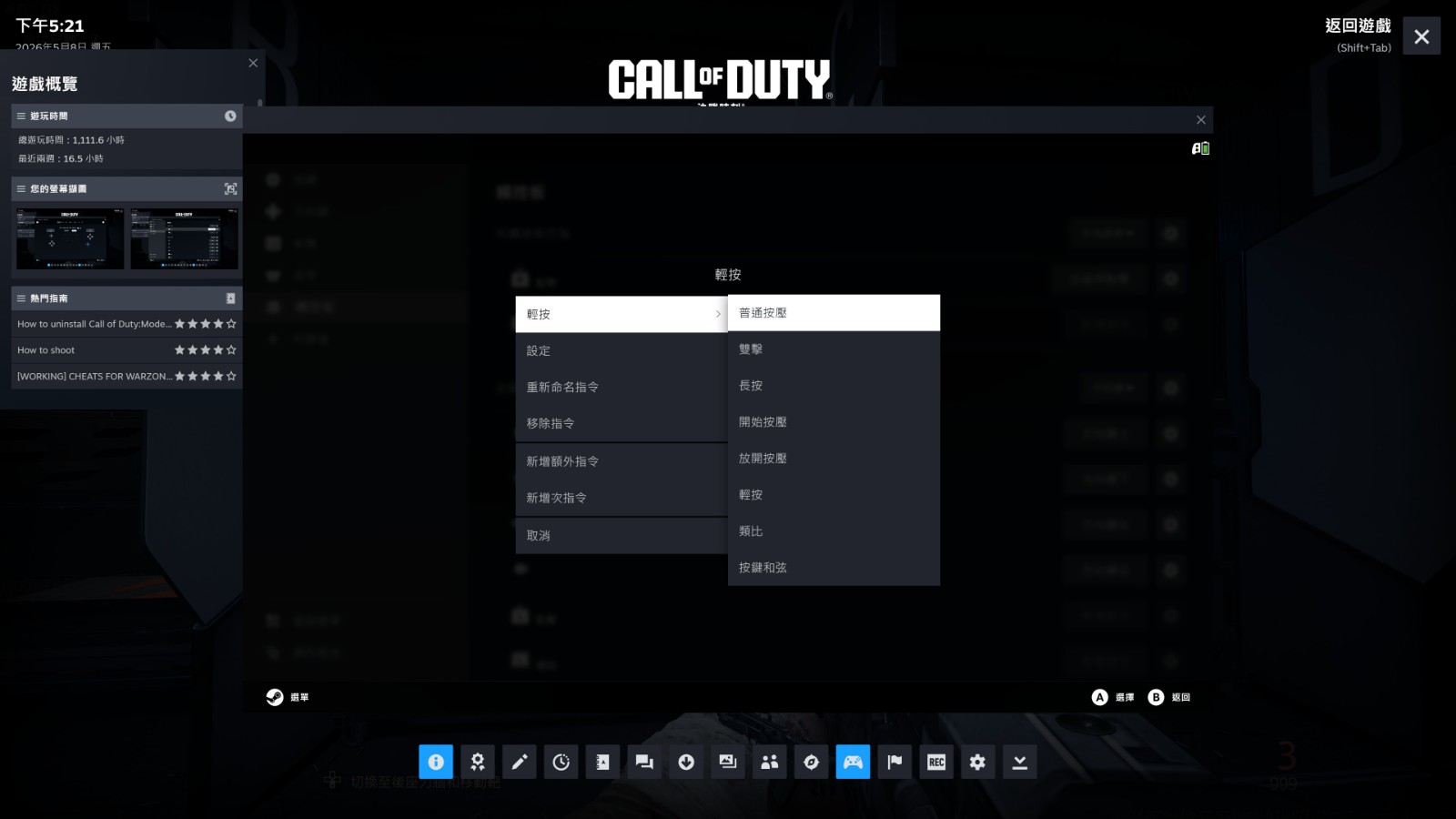 點擊齒輪圖示,可以選擇觸控點擊下的行為
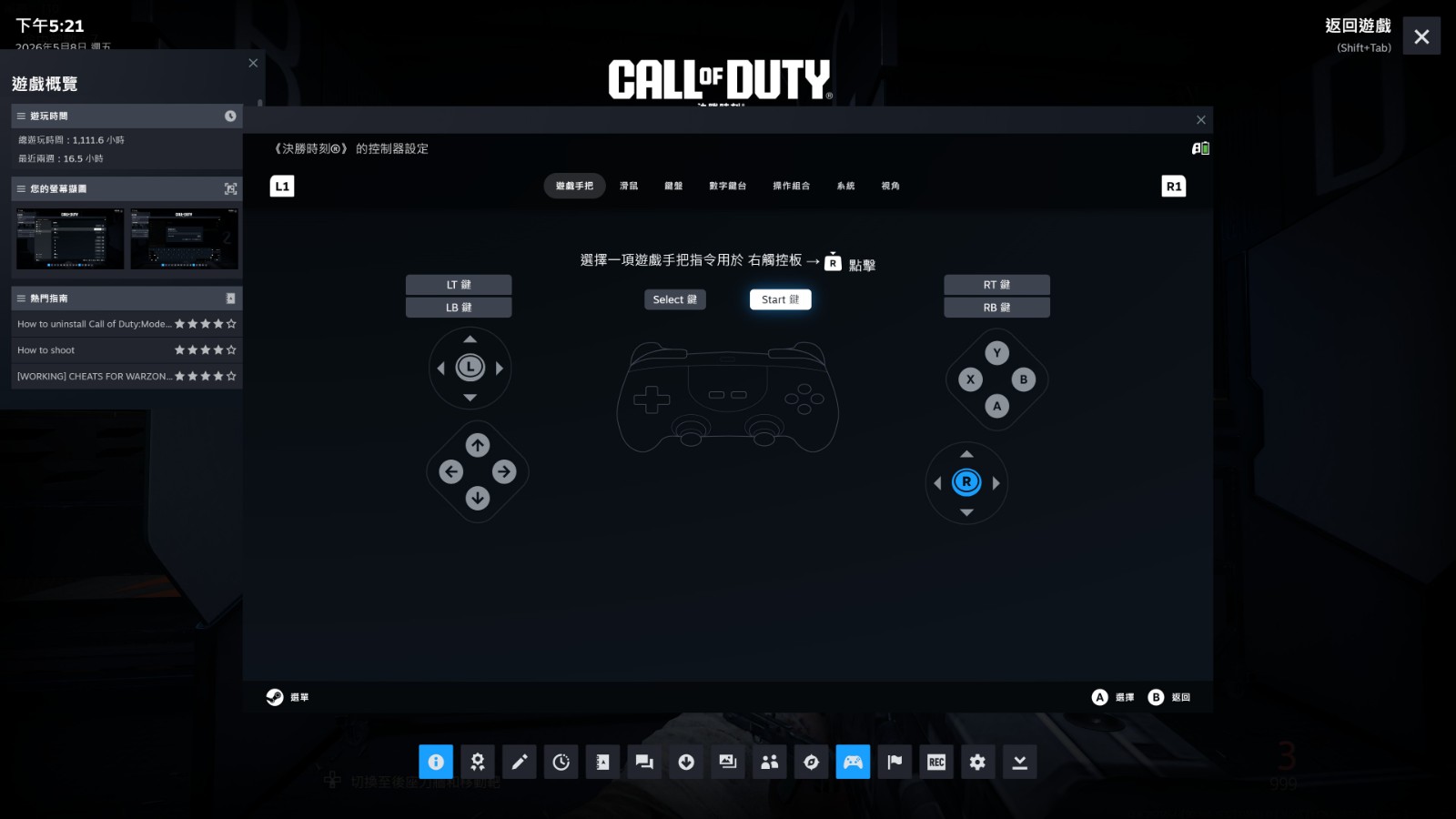 底擊文字部分,可以調整觸控板映射的功能
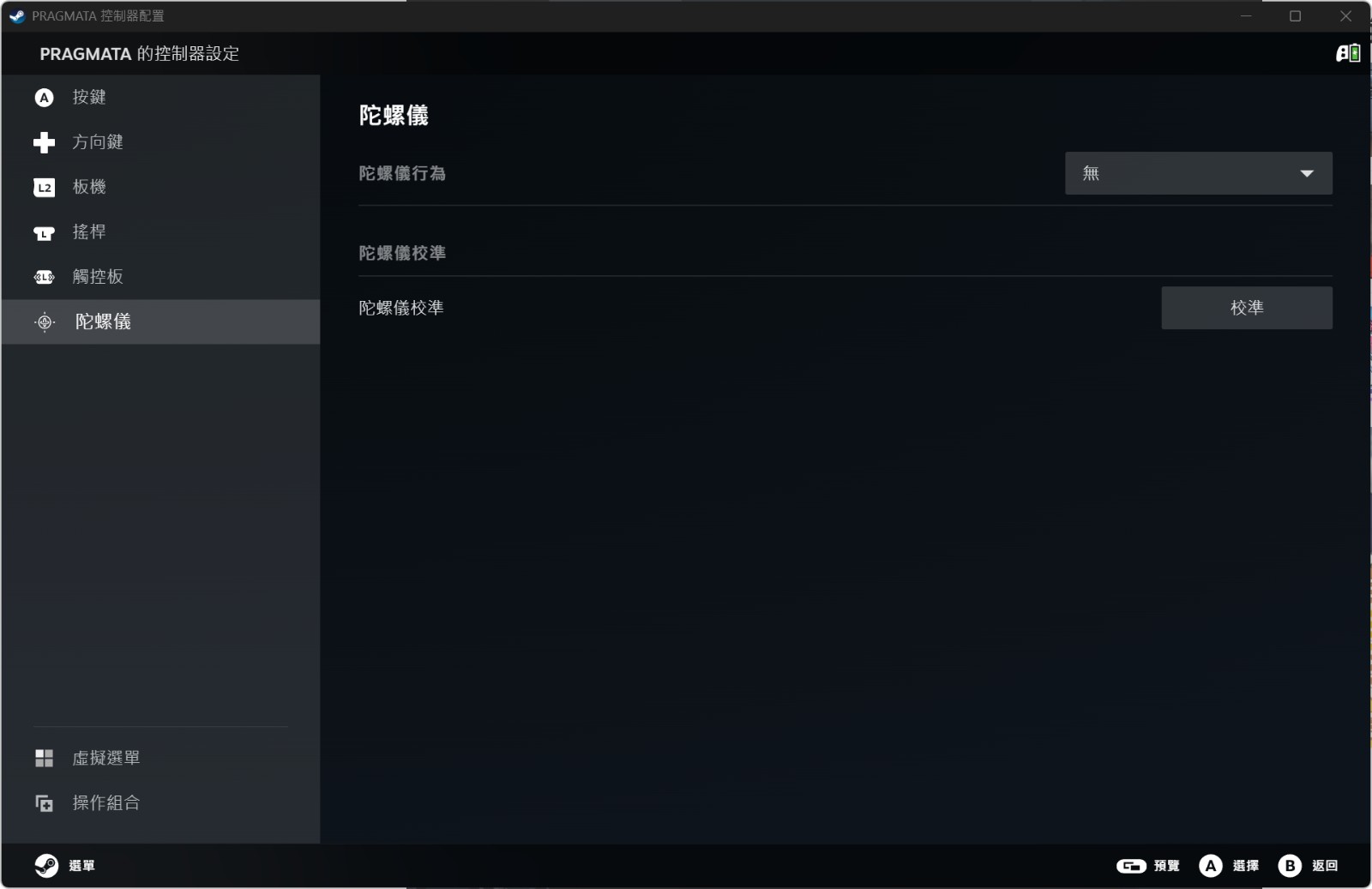
相似的情況也發生在陀螺儀的設定,Steam Controller 可以透過設定,利用陀螺儀實現體感瞄準、選單操作等,但為了避免遊玩過程造成干擾,會需要按下對應的啟動鍵。
然而陀螺儀的設定頁面中,靈敏度、校準、傾斜方向快捷操作都能找到,就是找不到開關的組合鍵。因為選項被藏到選項一旁的齒輪中,需要點開來才能決定啟動按鍵、啟動方式等細節。
附帶一提,Steam 在宣傳上提到的「握持感應」並非一個獨立選項,而是做為按鍵布局,設定中被稱為「RG」、「LG」鍵,預設上它們是沒有功能的,除了可以用來作為陀螺儀啟動外,也能當作其他按鍵使用,還能依照喜好握住左邊、右邊呼應不同功能。
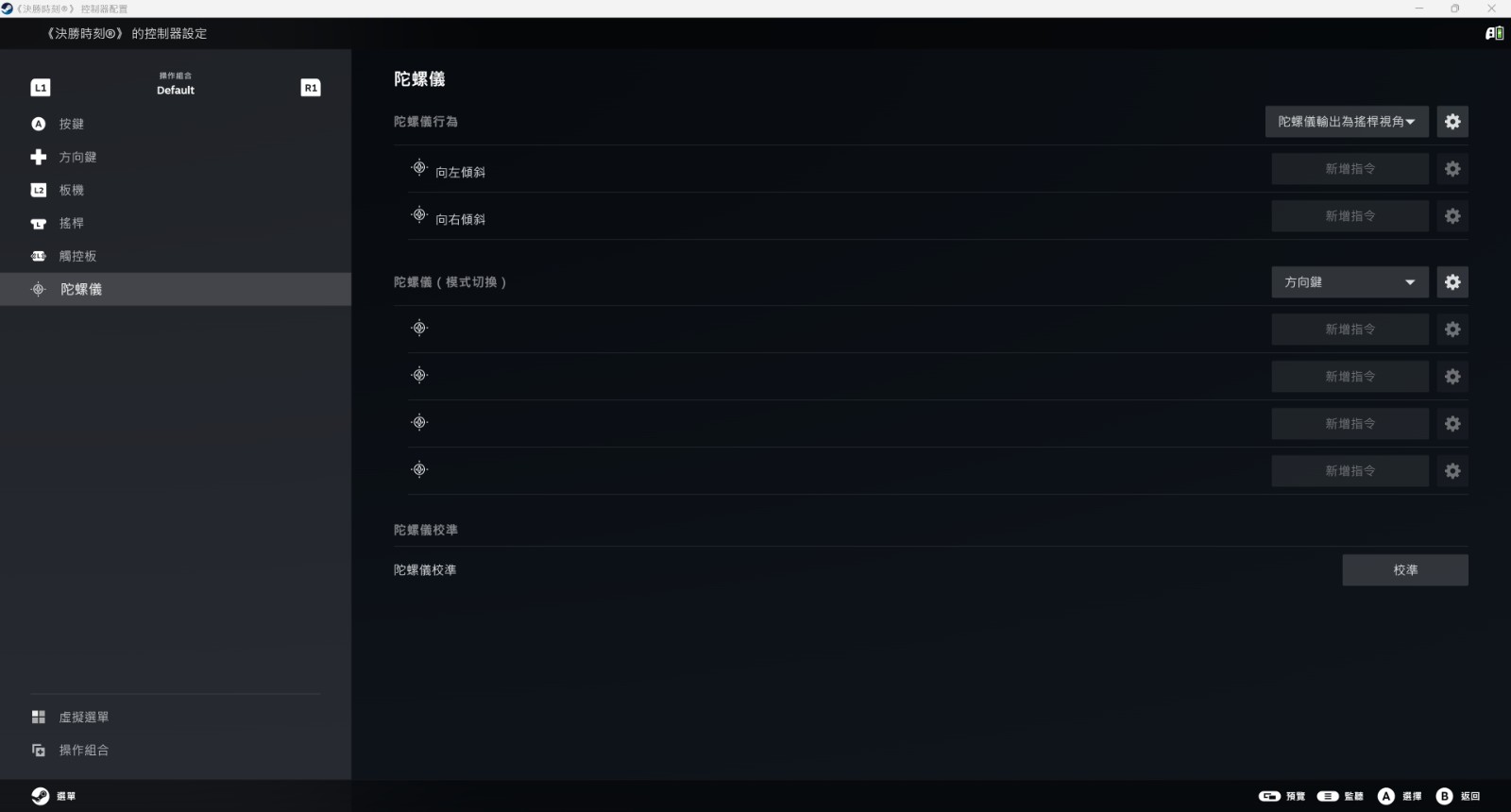 陀螺儀設定
陀螺儀設定
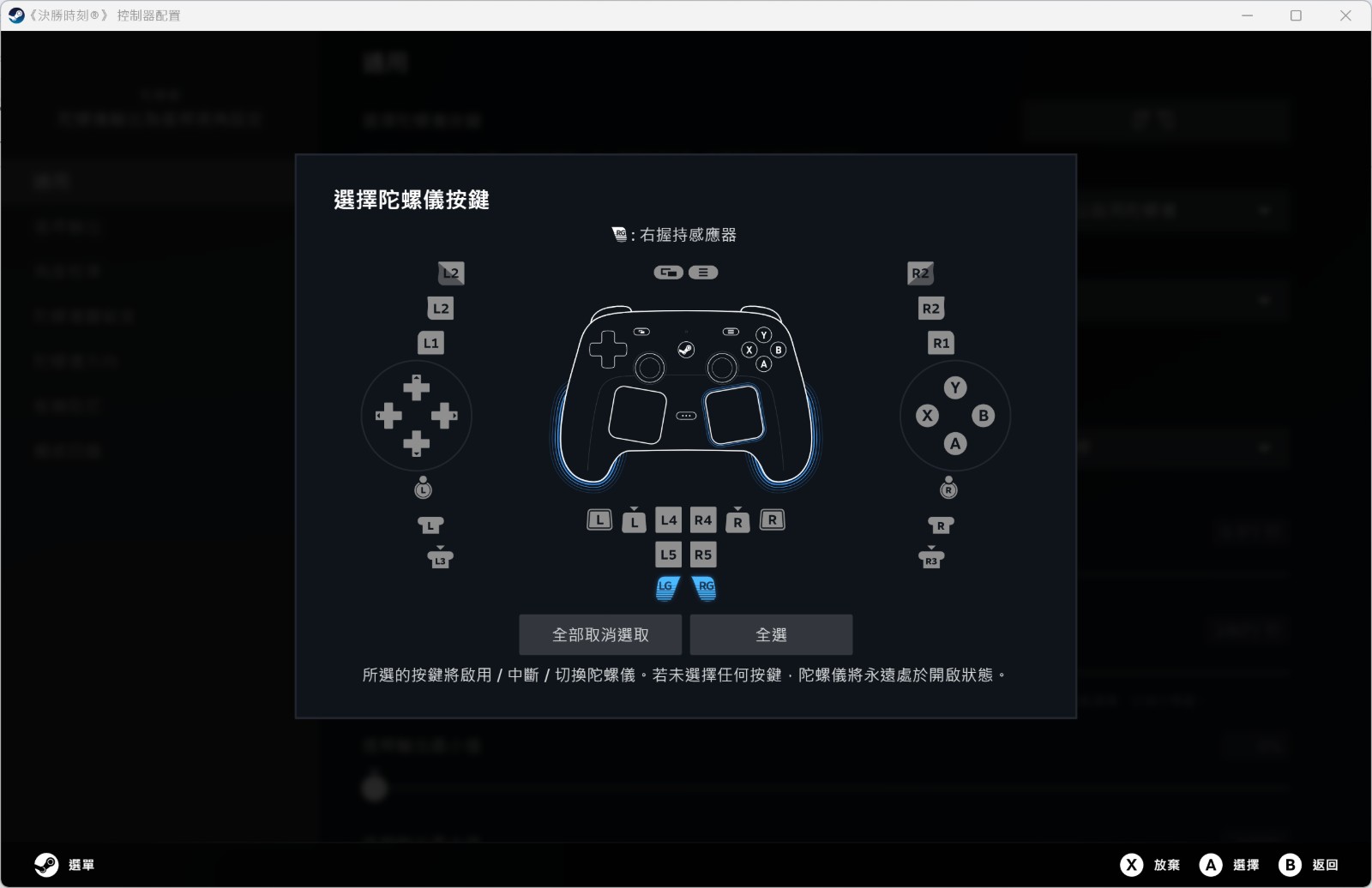 握住感應是 LG、RG 鍵
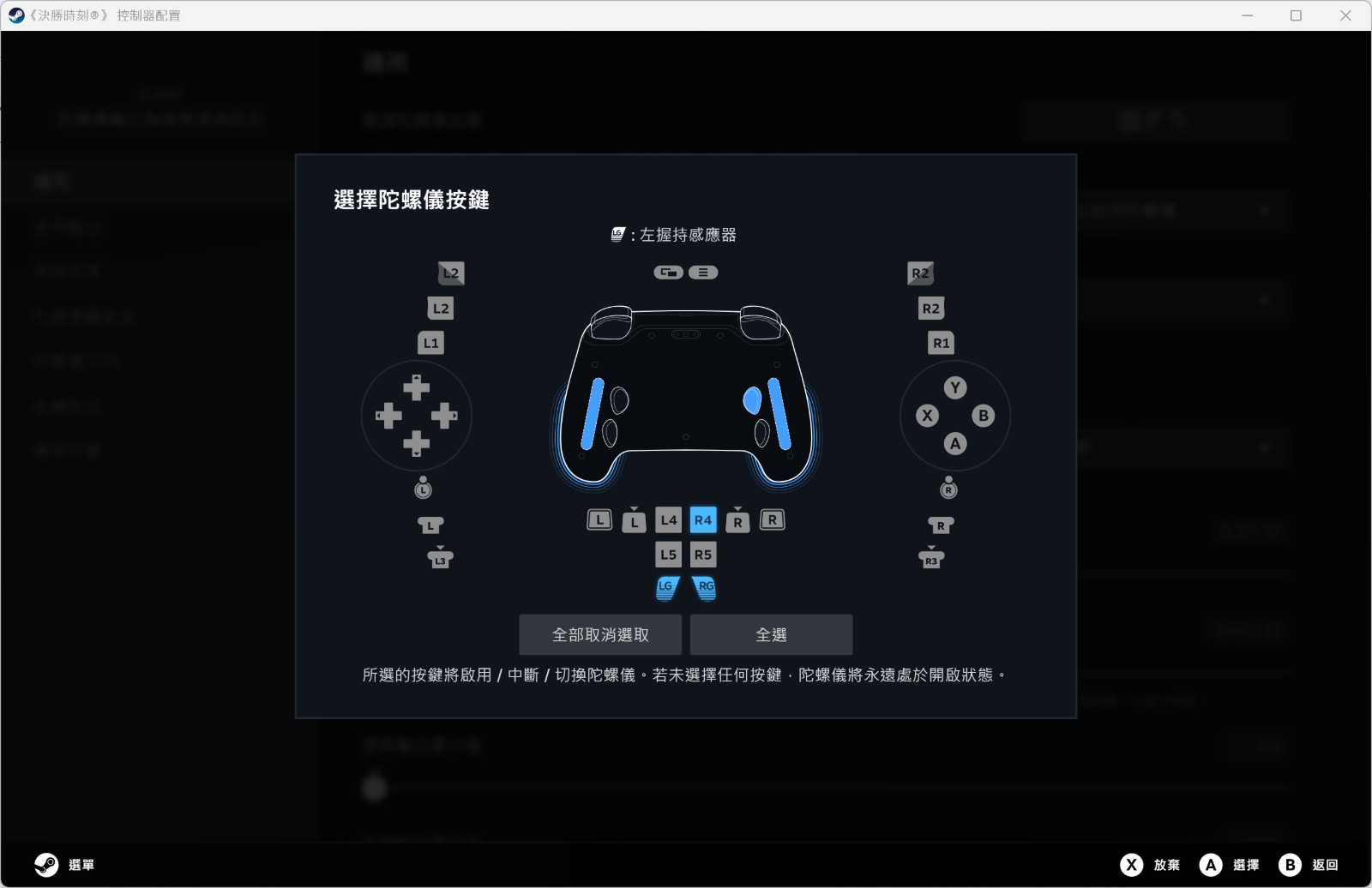 圖示背面只有在點選 L4、L5 / R4、R5 才會顯示
實際遊玩體驗
在經過簡單調整觸控盤、陀螺儀以及靈敏度參數後,在《決勝時刻:黑色行動 7》的遊玩上,觸控板在「壓槍」操作上有著奇效,但在狙擊方面就不是那麼建議。
以輕機槍一類高後座力連發武器為例,由於觸控板需要足夠滑動距離才能作出操作判斷,相當壓槍提供了間歇性的調整,對比類比搖桿的持續性輸出需要不斷調整方向,觸控板在後座力壓制的難易度要明顯更為輕鬆。
不過也因為觸控板存在間距感應的盲點,對於狙擊槍這種需要精細操作的需求場合就顯得非常痛苦,那怕是靜止的標靶,只要距離一遠,就會出現左滑一步太多、右滑一步太少,怎樣都瞄不準的挫折感,這部分還是用類比搖桿比較適合。
至於陀螺儀的部分,在《決勝時刻:黑色行動 7》就顯得沒那麼實際,畢竟遊戲本身已經預先對 PS5、Xbox 主機的操作進行長年的研究調整,在高速的電競環境下,靠體感的瞄準速度並不是那麼有效率。
但也不見得所有射擊遊戲都不適合,在《毀滅戰士系列》這種身上一次可以同時扛數十種武器,利用放射狀選單來快速切換裝備的遊戲中,就很適合利用體感傾斜的方式完成武器選取。
Bug
在 Bug 方面,在 PC 環境下 Steam Controller 還沒有完成全面性的功能操作,在遊戲過程中打開 Steam 內嵌選單中,無法利用控制器按鍵或觸控板實現全面性的操作,使得要修改控制器設定時,還是必須依靠滑鼠來點擊對應頁面。
另外,Steam Controller 偶爾會出現修改寫入延遲、無法正常紀錄修改內容,或是部分 UI 選項遺失的情況,例如筆者就遇到開啟陀螺儀操作,但只要切換頁面後再回來,功能就會被關閉。遭遇此情況時,建議退出遊戲,並在開遊戲之前進行設定。若無法解決,則須關閉 Steam 與重新開機。
迎接 PC 遊戲在客廳玩的關鍵一步
總結來說,Steam Controller 的定位並不是完全替代現有手把選擇,若玩家的主要遊玩場景是家用主機,或習慣在電腦使用鍵鼠,在目前有更多價格親民且手感成熟的手把,優勢並不顯著。但若玩家擁有龐大的Steam 遊戲庫,且渴望在沙發上與家人遊玩,確認最多支援四支手把感應。
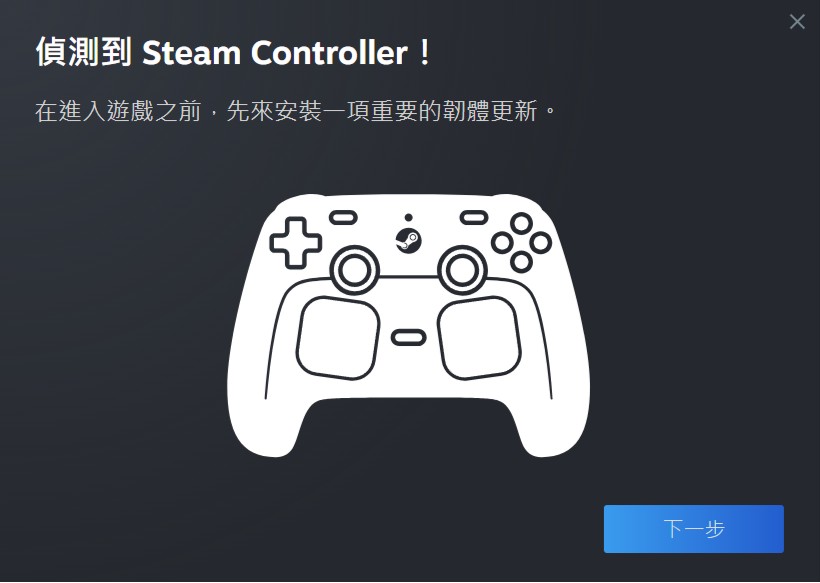
Steam Controller 也與 Steam Deck 相同,剛推出時難免有不少使用上的毛病或者 Bug,基於 Valve 勤於更新硬體的韌體版本,以及 Steam 廣大社群的支援配置,作為 PC 遊戲體驗延伸至客廳大螢幕,或者是重度使用 Steam 玩遊戲的你,會是值得一試的選擇。
:quality(60):no_upscale()/https%3A%2F%2Fimg.4gamers.com.tw%2Fpuku-clone-version%2F746dc2194b47963284028d58a07e6a878ccff04d.jpg)
:quality(60):no_upscale()/https%3A%2F%2Fimg.4gamers.com.tw%2Fpuku-clone-version%2F40ece62fa4eacd57eea52d90acdada3065774d1d.jpg)
:quality(60):no_upscale()/https%3A%2F%2Fimg.4gamers.com.tw%2Fpuku-clone-version%2Fe672b261fc01fb5006a8425c1bf5e73a2711cd91.jpg)
:quality(60):no_upscale()/https%3A%2F%2Fimg.4gamers.com.tw%2Fpuku-clone-version%2F12a489eb4b6537396068fdbe240c800ced326078.jpg)
:quality(60):no_upscale()/https%3A%2F%2Fimg.4gamers.com.tw%2Fpuku-clone-version%2Fe11a913d1dd8891bedcdb2cc32e3fdbcd3eaaa63.jpg)
:quality(60):no_upscale()/https%3A%2F%2Fimg.4gamers.com.tw%2Fpuku-clone-version%2F3a5a0c2e89f6d05656f4cf9c85fee10c73a236e0.jpg)
:quality(60):no_upscale()/https%3A%2F%2Fimg.4gamers.com.tw%2Fpuku-clone-version%2F91aca9c27462c154fc2f362b9afb884d08cc8685.jpg)
:quality(60):no_upscale()/https%3A%2F%2Fimg.4gamers.com.tw%2Fpuku-clone-version%2F81db93111961602de98789ff93bcb0fc0deed20c.jpg)
:quality(60):no_upscale()/https%3A%2F%2Fimg.4gamers.com.tw%2Fpuku-clone-version%2F0c30f5718b199b4543f09579ba938afffd545882.jpg)
:quality(60):no_upscale()/https%3A%2F%2Fimg.4gamers.com.tw%2Fpuku-clone-version%2Fd57d554b6073b0cb34fa2eb4370b4b72b3fa067e.jpg)
:quality(60):no_upscale()/https%3A%2F%2Fimg.4gamers.com.tw%2Fpuku-clone-version%2F94e1d3ec135359413fb106957db14c24f1841330.jpg)
:quality(60):no_upscale()/https%3A%2F%2Fimg.4gamers.com.tw%2Fpuku-clone-version%2Fcac6a16b04524e35fce23dc3b5f260a893a82ebb.jpg)
:quality(60):no_upscale()/https%3A%2F%2Fimg.4gamers.com.tw%2Fpuku-clone-version%2F9198a22147a93a21622c92d0997a5ece92bf24af.jpg)
:quality(60):no_upscale()/https%3A%2F%2Fimg.4gamers.com.tw%2Fpuku-clone-version%2F8fd8bc98e81792f245b5c55e03fb631d69df73a8.png)
:quality(60):no_upscale()/https%3A%2F%2Fimg.4gamers.com.tw%2Fpuku-clone-version%2F8e6b3494cf8585ca935a3e22e2cb4406806bc1d9.jpg)
:quality(60):no_upscale()/https%3A%2F%2Fimg.4gamers.com.tw%2Fpuku-clone-version%2F3642396c2398ed1cc04d4d5b0c05e7efb78429cf.png)
:quality(60):no_upscale()/https%3A%2F%2Fimg.4gamers.com.tw%2Fpuku-clone-version%2F1db75f5eda56fa6dd64037ae285fcca7a77d2081.jpg)
:quality(60):no_upscale()/https%3A%2F%2Fimg.4gamers.com.tw%2Fpuku-clone-version%2F8919563801676b62099366d4ea988f83e4ed3f5b.png)
:quality(60):no_upscale()/https%3A%2F%2Fimg.4gamers.com.tw%2Fpuku-clone-version%2Ffd9ca30deca3c65f1100de0b47395e6379d7f500.png)
:quality(60):no_upscale()/https%3A%2F%2Fimg.4gamers.com.tw%2Fpuku-clone-version%2F2f3e99d43be93f278ec8a01345626f8e85169da9.jpg)
:quality(60):no_upscale()/https%3A%2F%2Fimg.4gamers.com.tw%2Fpuku-clone-version%2F45e1507c85490973d7bbef49347ec13bdd362c72.png)
:quality(60):no_upscale()/https%3A%2F%2Fimg.4gamers.com.tw%2Fpuku-clone-version%2F6c15e6f7bc3777662ba35d09d00fa7680821cf91.png)
:quality(60):no_upscale()/https%3A%2F%2Fimg.4gamers.com.tw%2Fpuku-clone-version%2F75ac306dda82f57fefb2b47d7da1962b144860f5.png)
:quality(60):no_upscale()/https%3A%2F%2Fimg.4gamers.com.tw%2Fpuku-clone-version%2F946bcd72443542e43d5cf7930dfe10decdeff488.png)
:quality(60):no_upscale()/https%3A%2F%2Fimg.4gamers.com.tw%2Fpuku-clone-version%2Fe4b9f700a81ed52d42ba20c493e84d9f054250a5.png)
:quality(60):no_upscale()/https%3A%2F%2Fimg.4gamers.com.tw%2Fpuku-clone-version%2F57e2faf4f67899b7365c28417b62638221a38d42.png)
:quality(60):no_upscale()/https%3A%2F%2Fimg.4gamers.com.tw%2Fpuku-clone-version%2F9ba7a3844edc8380b184b009ef693c26c10be1b4.jpg)
:quality(60):no_upscale()/https%3A%2F%2Fimg.4gamers.com.tw%2Fpuku-clone-version%2F957718236a208806e4d2501ad1ffde44eb03df2a.jpg)
:quality(60):no_upscale()/https%3A%2F%2Fimg.4gamers.com.tw%2Fpuku-clone-version%2Fc646e18689debad2e3510e4481480dca9b7c74f2.jpg)
:quality(60):no_upscale()/https%3A%2F%2Fimg.4gamers.com.tw%2Fpuku-clone-version%2Fac91a51ef2ed588cda87e3f1a3cd32580c2756cb.jpg)
:quality(60):no_upscale()/https%3A%2F%2Fimg.4gamers.com.tw%2Fpuku-clone-version%2Fa595946cd3a1ebe04183633de8010667ec6340f8.jpg)
:quality(60):no_upscale()/https%3A%2F%2Fimg.4gamers.com.tw%2Fpuku-clone-version%2F3e16ba53b2375bd308f95145ed8b98c82a59678e.jpg)
:quality(60):no_upscale()/https%3A%2F%2Fimg.4gamers.com.tw%2Fpuku-clone-version%2F4c4e11347b2e6faa9c42bff9ee9c8ebf4958b99a.jpg)
:quality(60):no_upscale()/https%3A%2F%2Fimg.4gamers.com.tw%2Fpuku-clone-version%2F95f0c35d062ad4f6f59badcd0d374a6a6f90c65f.png)
:quality(60):no_upscale()/https%3A%2F%2Fimg.4gamers.com.tw%2Fpuku-clone-version%2Fe75fbad4d06b88b671e5df8d28299532ef97e2ac.png)
:quality(60):no_upscale()/https%3A%2F%2Fimg.4gamers.com.tw%2Fpuku-clone-version%2F77bee567aaa1b2c5731faf60f7ff8cda31e5f8b6.png)
:quality(60):no_upscale()/https%3A%2F%2Fimg.4gamers.com.tw%2Fpuku-clone-version%2Ff755f8cfc99dcfbb5939dabaf01824ca3df123a9.png)
:quality(60):no_upscale()/https%3A%2F%2Fimg.4gamers.com.tw%2Fpuku-clone-version%2F37de838d8d48a691511148f8dbaf15ee8b42deb0.png)