:format(jpeg):quality(90)/https%3A%2F%2Fimg.4gamers.com.tw%2Fpuku-clone-version%2Fd4bad36f844371235e42104854367e4c8d5b101d.jpg)
SteelSeries 最新 Arctis Nova Pro Omni 無線電競耳機擁有全平台連接與多功能操作,不論是 Xbox 、PS5、掌機、PC、手機均可支援,並可配合控制底座、手機 App 快速切換與改變專為不同遊戲調校的 EQ 等化器,享受獲得 Hi-Res 認證的高音質娛樂體驗。
外型設計
Arctis Nova Pro Omni(下稱 Nova Pro Omni)產品核心由耳機和一個大型的多設備無線接收器構成,隨附 2 條 USB-A To C 數據線、2 顆鋰電池與麥克風防風罩。
耳機的耳罩屬於中型尺寸,以人造皮革包覆記憶海綿,不論是觸感還是配戴都相當柔軟舒適,不支援拆卸替換。頭樑則是採用塑膠外框搭配內層布質頭戴的雙層設計,讓布料的柔軟與透氣性,減低長時間使用下對頭部的壓迫感。
:format(jpeg):quality(90)/https%3A%2F%2Fimg.4gamers.com.tw%2Fpuku-clone-version%2Fcfec0271c76e42fd6f22e0debe4551d005f50e03.jpg)
:format(jpeg):quality(90)/https%3A%2F%2Fimg.4gamers.com.tw%2Fpuku-clone-version%2F63616aa1d6a09ece3f62c972ace39da49e38ad21.jpg)
:format(jpeg):quality(90)/https%3A%2F%2Fimg.4gamers.com.tw%2Fpuku-clone-version%2Fa9b951f27b0458dadf6db4e88c0f686083b840c8.jpg)
:format(jpeg):quality(90)/https%3A%2F%2Fimg.4gamers.com.tw%2Fpuku-clone-version%2F6190730fda0c1dcb51af278de5fc0e8b65f605b0.jpg)
:format(jpeg):quality(90)/https%3A%2F%2Fimg.4gamers.com.tw%2Fpuku-clone-version%2Fad99ab622afb3bf04e0985c4d213a1da7ec2ee4c.jpg)
:format(jpeg):quality(90)/https%3A%2F%2Fimg.4gamers.com.tw%2Fpuku-clone-version%2F03233d30463f85503ef9a3a5cd7e8ed753b92a66.jpg)
耳罩外殼區域是 Nova Pro Omni 的精華區域,左右兩側 SteelSeries 商標其實是磁吸式保護蓋,右側拆卸後為電池艙,沒錯!這款耳機使用少見的可換式電池設計,且如同前述有提供第二顆電池,因此即使忘記充電,也能快速滿血回歸,實現無時無刻皆不受「線」制的使用體驗。
而左側區域則是藏有 USB-C 連接埠,除了可在非配戴期間進行充電外,耳機本身也具備邊充邊用與快充功能,15 分鐘就能提供 4 小時的續航力。
更重要的是,SteelSeries 在這款耳機上將耐用性徹底「點滿」。其電源電路採非橋接設計,即使不安裝電池,插上充電線也能正常運作,更貼心保留了 3.5mm 耳機孔,讓無線耳機也能回歸純粹的有線傳輸。
這種設計徹底消除了無線耳機常見的壽命痛點,電池老化不再等同於產品報廢,用戶只需買塊新電池即可。甚至極端點,在零件停產後,它依然能作為一支有線耳機繼續服役,告別一般無線耳機後期的使用困境。
:format(jpeg):quality(90)/https%3A%2F%2Fimg.4gamers.com.tw%2Fpuku-clone-version%2F20860d020d4cb20c3b1d259d9011ac6a55acaadb.jpg)
:format(jpeg):quality(90)/https%3A%2F%2Fimg.4gamers.com.tw%2Fpuku-clone-version%2F8a80fb1684b94a77b3b343122c6b088446922a9c.jpg)
:format(jpeg):quality(90)/https%3A%2F%2Fimg.4gamers.com.tw%2Fpuku-clone-version%2F936a13a92c68261497d5352c67330a06fd2916bf.jpg)
操作性方面,耳機將主要按鍵與功能都集中左側,包含電源鍵、麥克風開關、音量滾輪、隱藏式伸縮麥克風,其中電源鍵也充當 ANC 主動降噪的開關,長壓為開機,短壓能在降噪 / 通透模式切換。右側的部分則是藍牙的配對鍵,長壓後便能進入配對狀態。
:format(jpeg):quality(90)/https%3A%2F%2Fimg.4gamers.com.tw%2Fpuku-clone-version%2Fd1c4f7e954bfa91ff6a18354d813105446425ae8.jpg)
:format(jpeg):quality(90)/https%3A%2F%2Fimg.4gamers.com.tw%2Fpuku-clone-version%2Ff404f2c2bc62a4c967ecd417bf83548b37449392.jpg)
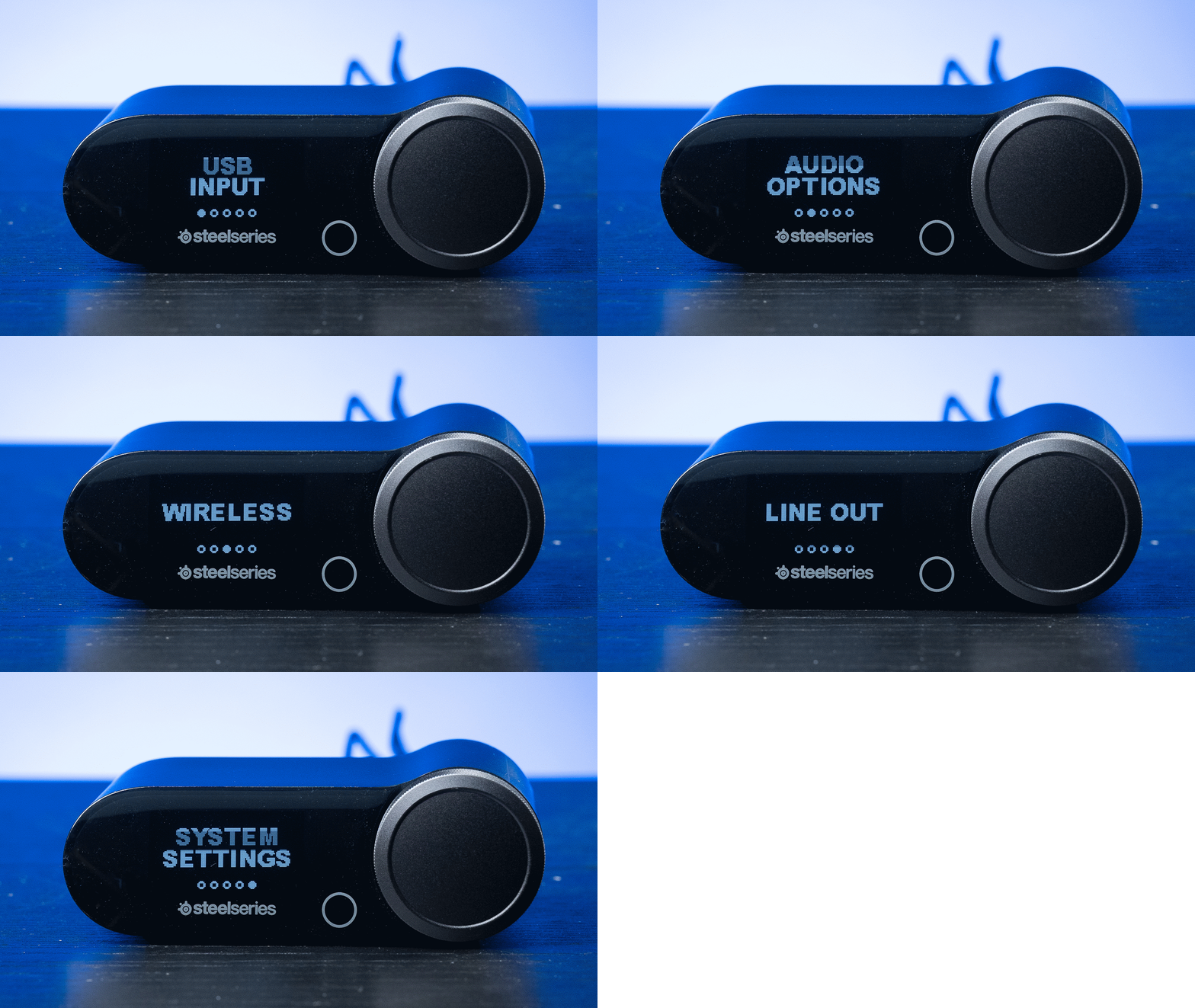
控制盒的部分,前方配有一塊單色 OLED 螢幕,用以顯示音量、裝置連線等用途,還可以透過同步程式下載額外的面板擴充套件,解鎖更多樣的玩法。不過顯示面板本身不支援觸控功能,主要操作是依賴右側的實體旋鈕以及下方白色的電容式觸控鍵。
在控制盒的右側設有鋰電池的充電艙,能夠替備用電池進行充電。需要注意,由於控制盒完全依靠 USB 作為供電,替電池充電需要相對較高的功耗,與電腦連接時,建議使用 USB 3.2 Gen 1 以上版本的連接埠才能獲得理想的充電速度。
另外電池充電槽的固定設計有點特殊,如果只是水平的將電池推入是不行的,需要推到底之後「稍微下壓」才能觸發卡扣,推測是因為充電槽外層沒有防護蓋,為避免誤觸而加入設計。
稍嫌美中的不足的是,電池與充電槽的接點為非對稱設計,也沒有視覺上的方向提示,在盲插這點會稍嫌不便,建議用戶可以在電池的一面用標籤紙貼上「此面朝上」的記號,便能讓日常使用更為順手。
:format(jpeg):quality(90)/https%3A%2F%2Fimg.4gamers.com.tw%2Fpuku-clone-version%2F78c740d3c1c72f91b92734e8274716c71f5a8696.jpg)
最後背面的連接埠則提供 3 組 USB-C、1 組 3.5 mm 輸入、1 組 3.5 mm 輸出,當中三組 USB-C 皆能獨立使用,不論是連接 PC、PS5、手機等設備都沒問題,唯獨 Xbox 有認證限制的關係,一定要使用有印有專屬記號的第三組 USB-C 埠。
:format(jpeg):quality(90)/https%3A%2F%2Fimg.4gamers.com.tw%2Fpuku-clone-version%2F1badacbb836e875617de14ce119f225dec7d6f88.jpg)
功能操作
:format(jpeg):quality(90)/https%3A%2F%2Fimg.4gamers.com.tw%2Fpuku-clone-version%2F7529bf84c786a8ff2c36e61b8ee2da09c9b16035.jpg)
Nova Pro Omni 主打利用自家 OmniPlay 多裝置同步串聯功能,媒體控制盒本身可透過 3 組 USB-C、1 組 3.5 mm 音源線,共 4 台裝置以 2.4 GHz 形式進行連接 ,加上耳機本身還具備藍牙無線連接功能,總計可以實現最高 5 組設備的同時連接。
而且不同於一般支援多設備連接只能播放選擇的音源,Nova Pro Omni 可以同時讓最高 2 組 USB-C + 3.5 mm 音源 + 藍牙,共計 4 台設備一同傳出聲音到耳機。
:format(jpeg):quality(90)/https%3A%2F%2Fimg.4gamers.com.tw%2Fpuku-clone-version%2F31b6601815600b4b332c17a1fc84ed811b95fe6e.jpg)
簡單來說,就是遊戲突然有手機電話時,遊戲畫面的聲音不會中斷或變靜音;又或是在 PS5 上玩遊戲卡關,需要上網找功略時,可以直接播放 PC / 手機上 YouTube 解說,不需要暫停遊戲畫面;如果是直播主,激戰時刻收到 SuperChat 也能直接用耳朵收聽。
不過,要使用這些功能,自然要先學會使用 Nova Pro Omni 在功能上的操作,SteelSeries 在這方面盡可能簡化成只靠一個電容鍵和一個旋鈕來完成,並且將對應的操作方式也映射到耳機本體的店電源鍵與音量轉盤上,兩邊對應概念大致如下:
| 控制盒 |
耳機 |
觸控按鈕
長壓:切換 OLED 面板
短壓:上一頁 |
電源鍵
長壓:耳機電源開關
短壓(選單畫頁面外):開關降噪
短壓(選單畫頁面內):上一頁 |
旋鈕
長壓:進入設定選單
短壓:選取
旋轉:上/下一項 |
音量滾輪
長壓:進入設定選單
短壓:選取
旋轉:上/下一項 |
從上面比較中可以看到,切換 OLED 面板顯示資訊現階段只能透控制盒的按鍵來進行,也無法用同步軟體 SteelSeries GG 或手機 App 來轉換,這點可能與筆者拿到的是早期版軟體有關,或許未來會透過更新的方式開放。
真正主要需要適應的是「耳機電源鍵」在進入選單內外時的功能是不同的,且一樣不支援從同步軟體與手機 App 進行控制,雖稱不上複雜,不過初期難免會有一小段學習週期
實際使用上,USB-C 的音訊輸入的混音功能為三選二(Xbox 必須為第三組),其中第一組 USB-C 擁有最高的優先層級,用戶必須決定是要第二組還是第三組 USB-C 的設備來進行混搭,操作方式如下:
- 長壓旋鈕 / 耳機滾輪進入選單
- 在「USB Input」短按旋鈕 / 滾輪
- 在「Input Mix」選項短按旋鈕 / 滾輪
- 轉動旋鈕 / 滾輪選擇希望的 USB 來源
- 短按觸控鍵 / 耳機電源鍵離開頁面
:format(jpeg):quality(90)/https%3A%2F%2Fimg.4gamers.com.tw%2Fpuku-clone-version%2Fc0383e93e56bf43fcb40b2cdbc99a34a44cbab55.jpg)
:format(jpeg):quality(90)/https%3A%2F%2Fimg.4gamers.com.tw%2Fpuku-clone-version%2F94f3f03c0fdc45dc4139c1ea0659bf818eb0d361.jpg)
:format(jpeg):quality(90)/https%3A%2F%2Fimg.4gamers.com.tw%2Fpuku-clone-version%2Feff2f78e380546b4d2836c7d8e6d6ad5e1b1ff04.jpg)
設定完成之後,SteelSeries 還準備了「混音權重」調整,讓兩組 USB-C 設備之間的音量具有差異化,如需要查詢功略時,就可以將 PC 端音量增強、減少遊戲主機的音量,來更方便聽清楚解說。
這部分的切換也不困難,只要在「主頁面」下,短按旋鈕 / 滾輪,就能切換耳機音量、混音權重功能,接著再用轉動旋鈕 / 滾輪即可。
硬體之外,SteelSeries 的軟體功能也是針對多元平台與遊戲用心打造,準備了 PC 上的 SteelSeries GG 同步程式,以及能夠直接用手機修改設定的 SteelSeries Arctis。
在 SteelSeries GG 上,用戶可以套用各種專為不同遊戲所特調的 EQ 等化器效果,每一款遊戲都能根據其特色獲得最適合的聲音表現。且這些 EQ 設定檔不是鎖死的,套用之後還能夠進一步到 Sonar 頁面中去進一步微調,找出自己最喜愛的聽感,並能分享出來與社群同好一同交流。
:format(jpeg):quality(90)/https%3A%2F%2Fimg.4gamers.com.tw%2Fpuku-clone-version%2Fae9b72c22490711b6ee571ea7ab7632f56d4dd53.png) SteelSeries GG 提供多種遊戲的特調 EQ
SteelSeries GG 提供多種遊戲的特調 EQ
:format(jpeg):quality(90)/https%3A%2F%2Fimg.4gamers.com.tw%2Fpuku-clone-version%2Ff1ad0472044c79f6e6b6095eac7667d2c29231d2.png) 可在程式中開關降噪、音量增益
可在程式中開關降噪、音量增益
:format(jpeg):quality(90)/https%3A%2F%2Fimg.4gamers.com.tw%2Fpuku-clone-version%2F4cb5bb79da686b3a582452d51a9cee63da947107.png) Sonar 可以進一步微調 EQ
Sonar 可以進一步微調 EQ
:format(jpeg):quality(90)/https%3A%2F%2Fimg.4gamers.com.tw%2Fpuku-clone-version%2F4c150f3f3ad247e6db9ee4ee05b4f444e5d351bf.png) 調整聲道的權重(紅圈處)
調整聲道的權重(紅圈處)
更重要的是,官方預先考慮到家用主機沒有辦法使用同步程式的問題,允許玩家預先將 EQ 檔案寫入到設備中,便能透過耳機和控制盒在選單中的「Audio Option」、「Equalizer」中進行套用。
:format(jpeg):quality(90)/https%3A%2F%2Fimg.4gamers.com.tw%2Fpuku-clone-version%2F7cd479eb4d557aea5cb587d0878f7954cfa38f61.jpg)
:format(jpeg):quality(90)/https%3A%2F%2Fimg.4gamers.com.tw%2Fpuku-clone-version%2Fa1df35bd45ac8e1a1c58c7563f640d40b71345e5.jpg)
:format(jpeg):quality(90)/https%3A%2F%2Fimg.4gamers.com.tw%2Fpuku-clone-version%2Ff6f697e2e8f081375d963c989ea2f276ba2b4d27.jpg)
只是硬體預先寫入只能儲存「最後一次選取」的單一遊戲專用 EQ,這對於喜歡多款遊戲輪著玩的玩家顯然是不夠的。
對此,SteelSeries Artics 手機 App 便是完美的解決方案,只要將耳機與 App 完成配對,就能迅速修改耳機多數的主要的功能,包含切換成不同遊戲的 EQ、調整麥克風收音等,讓遊戲主機玩家也能擁有完整的操作靈活性。
聆聽體驗
:format(jpeg):quality(90)/https%3A%2F%2Fimg.4gamers.com.tw%2Fpuku-clone-version%2Fae177407a389a0f554dc78c35b0da5c63bbfb8b4.jpg)
來到耳機最核心的聲音播放效果,Nova Pro Omni 通過了 Hi-Res Audio 與 Hi-Res Audio Wirless 高解析音質認證,透過媒體控制盒 2.4 GHz 的連接下,賦予高頻寬與穩定的連接能力,並還可以依需求,額外「增益模式」強化音量以及 ANC 主動環境降噪。
在經過 20 時小時的使用暖機後,Nova Pro Omni 的音質相當全面性、扎實,作為電競耳機,耳機整體不追求過於寬闊的空間感,而是訴求精準的細節呈現,讓即使遊戲畫面陷入一團混亂的大混戰時,也能清晰區分遠近、炮火、槍聲、腳步聲。
如筆者在《決勝時刻:黑色行動 7》的「核武鎮」地圖中,這張地圖是《決勝時刻系列》的招牌,主打狹小激烈且密集的衝突,不只地面上子彈橫飛、手榴彈到處亂滾,天空上各種迫擊炮、燃燒彈也都沒在停歇,期間穿插 NPC 的播報,眼睛和耳朵都處於高飽和資訊過載。
但即使如此,當筆者的角色復活,重新穿越到戰場時,我不僅能夠聽到自己的腳步聲,如果巧遇敵人「偷家」,在室內房屋二樓亂竄,也能感受到沈悶的聲響在頭頂縈繞,Nova Pro Omni 捕捉聲音方位帶來的那種讓疼皮發麻的感覺,即使看不見也能判斷敵人移動方向。
而在開啟音量增益模式後,更高音量帶來的包覆感會變得更爲厚重,帶來一種彷彿在電影院廳內被環繞劇院包覆的感覺,特別是近距離的聲源,爆破、彈殼掉落等,彷彿聲音帶有重量在耳邊帶來強力的衝擊。
:format(jpeg):quality(90)/https%3A%2F%2Fimg.4gamers.com.tw%2Fpuku-clone-version%2F1b8520c5e4e7c0953db4caaa72b721d34e3f697f.jpg)
不過需要注意,撇開音量太大容易讓耳朵疲憊,高增益模式會讓高頻的部分變得更為尖銳,這在遊戲過程中會讓金屬的碰撞聲更有冰冷的特質,但當戰鬥結束,切換玩平靜狀態下,在遊戲的背景音樂和介面互動音效上,就會因為高頻過於突出,顯得聲音乾澀,缺乏平滑感。
在遊戲之外,Nova Pro Omni 在音樂聆聽的效果也不俗,不同於許多電競耳機音質像是包在棉被裡,前奏一下就讓人皺眉,Nova Pro Omni 的厚重低音與清亮高音富有細節與變化,可以感受到定音鼓或金屬敲擊細微的震動變化。
中音的部分也保有一定的細節,人聲和樂器能夠區分開來,又不至於只凸顯人聲導致樂器的部分無打辨識,其調音的特性適合重金屬、搖滾與電音的類型。
當然因為定位取向的關係,它未必能與同價位的音樂耳機相比,這點主要呈現在編制複雜的交響樂和史詩音樂上,但整體相信已經能夠涵蓋絕大多數人在聆聽上的需求。
最後在主動降噪表現上,我們必須釐清:電競耳機的核心是滿足室內遊玩的需求,而非追求通勤時的無人之境,降噪的效果主要抑制電腦、冷氣機低頻的運作聲音,幫助玩家更投入的在當前對戰,不被樓上鄰居的踩踏聲給誤導。
:format(jpeg):quality(90)/https%3A%2F%2Fimg.4gamers.com.tw%2Fpuku-clone-version%2F057be4382a346c7a39b94fcb618e1ebc07c5274b.jpg)
總結
:format(jpeg):quality(90)/https%3A%2F%2Fimg.4gamers.com.tw%2Fpuku-clone-version%2Fcdcc765e56595bba416708fdc40d2992a455ef64.jpg)
SteelSeries Arctis Nova Pro Omni 是一款在連接功能性與音質表現都近乎追求極致的電競耳機,可連接 5 組設備、4 組同步串聯解決了一般無線耳機切換平台時,都得額外手動音源轉換的麻煩,並透過手機 App 實現如同智慧家電般的免 PC 快速功能設定與切換。
音質的表現在遊戲中也是相當令人滿意,既可在遊戲中帶來精準的方向解析與臨場感,又能同時滿足日常音樂收聽,是市場上極其少見能兩者兼具的電競耳機產品,適合擁有多機流生態、需要兼顧遊戲與觀眾互動的直播創作者,以及不喜歡遊戲、音樂得分兩支的耳機的簡約型玩家。
銷售資訊
Arctis Nova Pro Omni 於 2026 年 5 月6 日起正式發售,提供「午夜藍」、「白色」及「石墨黑」三款配色,建議售價 NT$ 14,990
Momo購物:傳送門
蝦皮購物:傳送門
:format(avif):quality(60):no_upscale()/https%3A%2F%2Fimg.4gamers.com.tw%2Fpuku-clone-version%2Fd4bad36f844371235e42104854367e4c8d5b101d.jpg)
:format(avif):quality(60):no_upscale()/https%3A%2F%2Fimg.4gamers.com.tw%2Fpuku-clone-version%2Fcfec0271c76e42fd6f22e0debe4551d005f50e03.jpg)
:format(avif):quality(60):no_upscale()/https%3A%2F%2Fimg.4gamers.com.tw%2Fpuku-clone-version%2F63616aa1d6a09ece3f62c972ace39da49e38ad21.jpg)
:format(avif):quality(60):no_upscale()/https%3A%2F%2Fimg.4gamers.com.tw%2Fpuku-clone-version%2Fa9b951f27b0458dadf6db4e88c0f686083b840c8.jpg)
:format(avif):quality(60):no_upscale()/https%3A%2F%2Fimg.4gamers.com.tw%2Fpuku-clone-version%2F6190730fda0c1dcb51af278de5fc0e8b65f605b0.jpg)
:format(avif):quality(60):no_upscale()/https%3A%2F%2Fimg.4gamers.com.tw%2Fpuku-clone-version%2Fad99ab622afb3bf04e0985c4d213a1da7ec2ee4c.jpg)
:format(avif):quality(60):no_upscale()/https%3A%2F%2Fimg.4gamers.com.tw%2Fpuku-clone-version%2F03233d30463f85503ef9a3a5cd7e8ed753b92a66.jpg)
:format(avif):quality(60):no_upscale()/https%3A%2F%2Fimg.4gamers.com.tw%2Fpuku-clone-version%2F20860d020d4cb20c3b1d259d9011ac6a55acaadb.jpg)
:format(avif):quality(60):no_upscale()/https%3A%2F%2Fimg.4gamers.com.tw%2Fpuku-clone-version%2F8a80fb1684b94a77b3b343122c6b088446922a9c.jpg)
:format(avif):quality(60):no_upscale()/https%3A%2F%2Fimg.4gamers.com.tw%2Fpuku-clone-version%2F936a13a92c68261497d5352c67330a06fd2916bf.jpg)
:format(avif):quality(60):no_upscale()/https%3A%2F%2Fimg.4gamers.com.tw%2Fpuku-clone-version%2Fd1c4f7e954bfa91ff6a18354d813105446425ae8.jpg)
:format(avif):quality(60):no_upscale()/https%3A%2F%2Fimg.4gamers.com.tw%2Fpuku-clone-version%2Ff404f2c2bc62a4c967ecd417bf83548b37449392.jpg)
:format(avif):quality(60):no_upscale()/https%3A%2F%2Fimg.4gamers.com.tw%2Fpuku-clone-version%2F78c740d3c1c72f91b92734e8274716c71f5a8696.jpg)
:format(avif):quality(60):no_upscale()/https%3A%2F%2Fimg.4gamers.com.tw%2Fpuku-clone-version%2F1badacbb836e875617de14ce119f225dec7d6f88.jpg)
:format(avif):quality(60):no_upscale()/https%3A%2F%2Fimg.4gamers.com.tw%2Fpuku-clone-version%2F7529bf84c786a8ff2c36e61b8ee2da09c9b16035.jpg)
:format(avif):quality(60):no_upscale()/https%3A%2F%2Fimg.4gamers.com.tw%2Fpuku-clone-version%2F31b6601815600b4b332c17a1fc84ed811b95fe6e.jpg)
:format(avif):quality(60):no_upscale()/https%3A%2F%2Fimg.4gamers.com.tw%2Fpuku-clone-version%2Fc0383e93e56bf43fcb40b2cdbc99a34a44cbab55.jpg)
:format(avif):quality(60):no_upscale()/https%3A%2F%2Fimg.4gamers.com.tw%2Fpuku-clone-version%2F94f3f03c0fdc45dc4139c1ea0659bf818eb0d361.jpg)
:format(avif):quality(60):no_upscale()/https%3A%2F%2Fimg.4gamers.com.tw%2Fpuku-clone-version%2Feff2f78e380546b4d2836c7d8e6d6ad5e1b1ff04.jpg)
:format(avif):quality(60):no_upscale()/https%3A%2F%2Fimg.4gamers.com.tw%2Fpuku-clone-version%2Fae9b72c22490711b6ee571ea7ab7632f56d4dd53.png)
:format(avif):quality(60):no_upscale()/https%3A%2F%2Fimg.4gamers.com.tw%2Fpuku-clone-version%2Ff1ad0472044c79f6e6b6095eac7667d2c29231d2.png)
:format(avif):quality(60):no_upscale()/https%3A%2F%2Fimg.4gamers.com.tw%2Fpuku-clone-version%2F4cb5bb79da686b3a582452d51a9cee63da947107.png)
:format(avif):quality(60):no_upscale()/https%3A%2F%2Fimg.4gamers.com.tw%2Fpuku-clone-version%2F4c150f3f3ad247e6db9ee4ee05b4f444e5d351bf.png)
:format(avif):quality(60):no_upscale()/https%3A%2F%2Fimg.4gamers.com.tw%2Fpuku-clone-version%2F7cd479eb4d557aea5cb587d0878f7954cfa38f61.jpg)
:format(avif):quality(60):no_upscale()/https%3A%2F%2Fimg.4gamers.com.tw%2Fpuku-clone-version%2Fa1df35bd45ac8e1a1c58c7563f640d40b71345e5.jpg)
:format(avif):quality(60):no_upscale()/https%3A%2F%2Fimg.4gamers.com.tw%2Fpuku-clone-version%2Ff6f697e2e8f081375d963c989ea2f276ba2b4d27.jpg)
:format(avif):quality(60):no_upscale()/https%3A%2F%2Fimg.4gamers.com.tw%2Fpuku-clone-version%2Fea84b69a99999fe730d30a77f2d2088be0d090d5.jpg)
:format(avif):quality(60):no_upscale()/https%3A%2F%2Fimg.4gamers.com.tw%2Fpuku-clone-version%2F4de47e314d60095aee28b2034724cee2f2adc7ea.jpg)
:format(avif):quality(60):no_upscale()/https%3A%2F%2Fimg.4gamers.com.tw%2Fpuku-clone-version%2F85f606edd6fe01a04b03d154574e37e25d4e2b36.jpg)
:format(avif):quality(60):no_upscale()/https%3A%2F%2Fimg.4gamers.com.tw%2Fpuku-clone-version%2Fae177407a389a0f554dc78c35b0da5c63bbfb8b4.jpg)
:format(avif):quality(60):no_upscale()/https%3A%2F%2Fimg.4gamers.com.tw%2Fpuku-clone-version%2F1b8520c5e4e7c0953db4caaa72b721d34e3f697f.jpg)
:format(avif):quality(60):no_upscale()/https%3A%2F%2Fimg.4gamers.com.tw%2Fpuku-clone-version%2F057be4382a346c7a39b94fcb618e1ebc07c5274b.jpg)
:format(avif):quality(60):no_upscale()/https%3A%2F%2Fimg.4gamers.com.tw%2Fpuku-clone-version%2Fcdcc765e56595bba416708fdc40d2992a455ef64.jpg)